



※当ページはアフィリエイトリンクを一部含んでおり、得られた収益によって運営されています。
Apple Musicは、1億曲以上の楽曲を配信しており、数多くのユーザーから利用されている音楽配信サービスです。
音質面のサービスも優れており、ロスレスなどの高音質で楽曲を楽しむことができるのですが、
「そもそもロスレスがどういうものか分からない」
「ロスレスの設定方法や対応機器が分からない」
とお悩みの方も多いのではないでしょうか。
そこで本記事では、ロスレスについて詳細に解説いたします。
ロスレスの設定方法や注意点も解説しているので、ぜひ参考にして下さいね。
Apple Musicのロスレスとは
ロスレスとは、ロスレスオーディオの略称で、Appleが独自開発した音源ファイルデータの圧縮形式です。
その名の通りロスのない圧縮形式となっており、オリジナル音源とほとんど変わらない音質で楽曲を楽しむことができます。
他社の音楽配信サービスでは、通信量を考慮してデータ量を圧縮した音源のみを配信していることがほとんどです。
したがって、Apple Musicは音質にこだわりたい方に向いているサービスだと言えるでしょう。
Apple Musicに登録している方であれば、追加料金なしで誰でもロスレスの設定が可能です。
Apple Musicのロスレスとハイレゾロスレスの違い
Apple Musicのロスレスオーディオには「ロスレス」と「ハイレゾロスレス」の2種類があります。
以下の一覧表の通り、それぞれ最大解像度が異なっています。
音質 | 最大解像度 |
|---|---|
ロスレス | 24bit / 48kHz |
ハイレゾロスレス | 24bit / 192 kHz |
ハイレゾロスレスの方が、ロスレスよりも高音質です。
ただし、ロスレスよりもデータ量が大きく、対応デバイスも限られる点には注意しましょう。
Apple Musicのロスレス対応機器・アクセサリ
ロスレスを楽しむためには、ロスレス対応の機器やアクセサリを使用する必要があります。
ロスレスに対応している代表的なデバイスをご紹介するので、見ていきましょう。
デバイスの内蔵スピーカー
以下のデバイスに内蔵されているスピーカーのほとんどは、ロスレスに対応しています。
iPhone
iPad
Mac
Apple TV
HomePod
Android
Android端末は、古い機種だと対応していない場合もあるので注意しましょう。
また、ハイレゾロスレス(サンプルレートが48kHzを上回るもの)を聴くには、別途外付けのアクセサリが必要になります。
有線イヤホン
ロスレス対応デバイスに、有線イヤホンを接続してロスレスを楽しめます。
iPhoneなどはイヤホンジャックが付いていませんが、Lightningコネクタからイヤホンジャックに変換できるアダプタを使用すれば、有線イヤホンの利用が可能です。
Apple公式からも「Lightning - 3.5 mmヘッドフォンジャックアダプタ」が販売されています。
残念ながら、ワイヤレスイヤホンではロスレスを利用できないので注意して下さい。
DAC
ロスレス未対応のデバイスであっても、ロスレスに対応している外付けのDACを取り付ければ、ロスレスを楽しむことができます。
DACとは「Digital Analog Converter」の略称で、デジタル信号をアナログ信号に変換する機器です。
ロスレス音源はデジタル信号ですが、イヤホンやスピーカーから音声を出力するためには、アナログ信号に変換する必要があります。
スマホやPCにもDACが内蔵されていますが、より性能の高い外付けのDACを取り付けることで、高音質の楽曲を楽しめるようになります。
ハイレゾロスレスの最高解像度を楽しむ場合は「24bit / 192 kHz」に対応したDACを取り付けましょう。
Apple Musicロスレスを聴く場合の設定方法
ロスレスを楽しむには、Apple Musicのアプリ上で設定をする必要があります。
Android・iPhone・Windowe・Macでの設定方法を解説するので、見ていきましょう。
Androidの場合
初めにApple Musicアプリのトップ画面右上にある「︙」をタップし、「設定」を選択します。
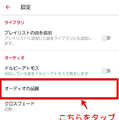
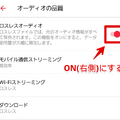
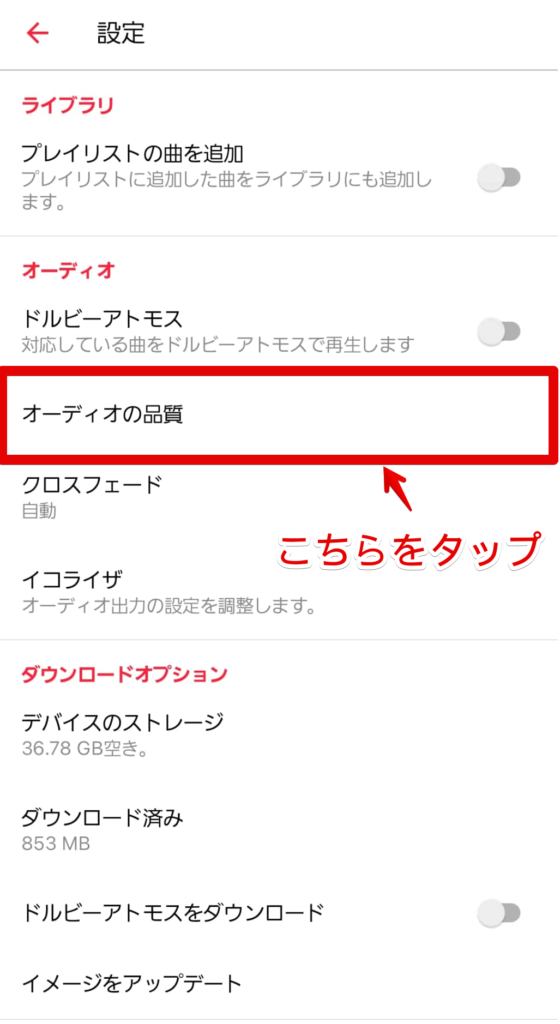
設定メニューが表示されるので、「オーディオの品質」をタップして下さい。
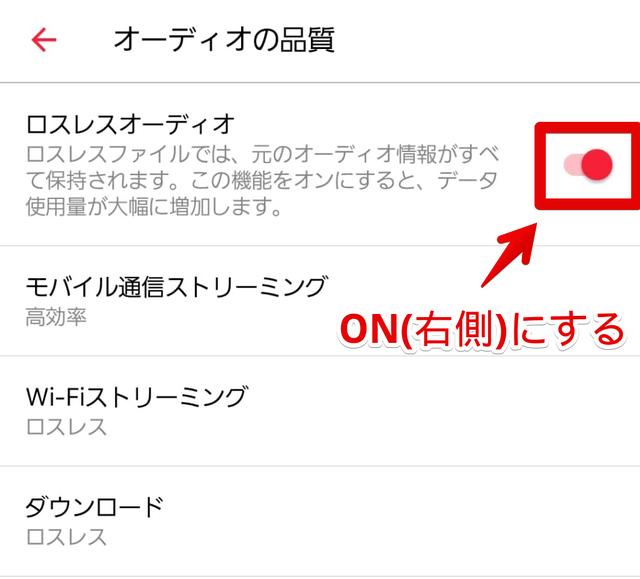
次画面で「ロスレスオーディオ」の項目をONにします。
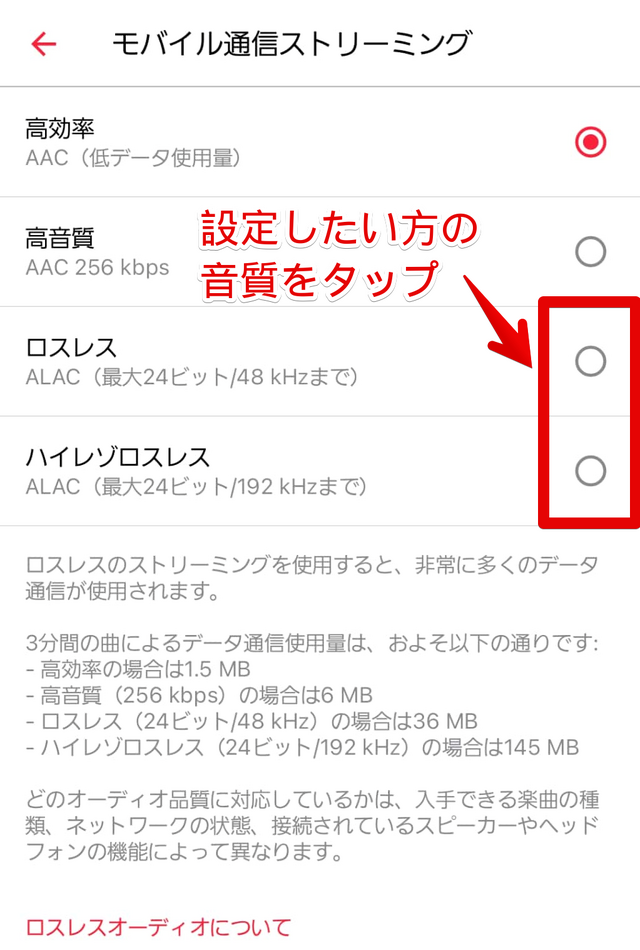
モバイル通信ストリーミング・Wi-Fiストリーミング・楽曲ダウンロード時の音質が設定できるので、変更したい項目をタップしましょう。
音質一覧が表示されるので、ロスレス・ハイレゾロスレスのいずれかを選択すれば設定完了です。
iPhoneの場合
iPhoneの場合、以下の手順に沿ってロスレスの設定ができます。
設定アプリを開く
設定一覧から「ミュージック」を選択する
「オーディオの品質」をタップする
「ロスレスオーディオ」の項目をオンにする
モバイル通信ストリーミング・WiFiストリーミング・ダウンロード、それぞれの項目で音質を選択する
Windowsの場合
Windowsの場合、Microsoft StoreからダウンロードできるApple Musicアプリでロスレス設定ができます。
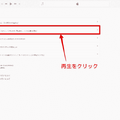
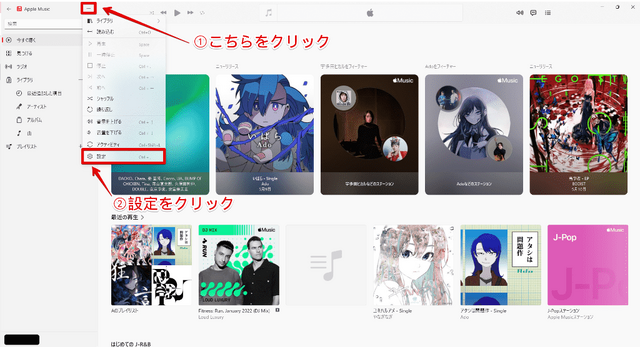
Apple Musicアプリを起動し、画面左上の「…」をクリックして下さい。
メニュー一覧が表示されるので、「設定」をクリックしましょう。
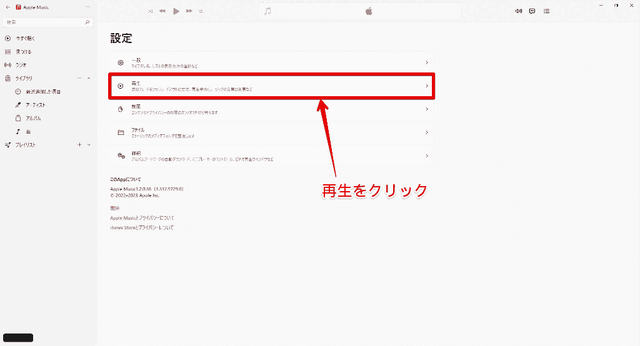
設定一覧から「再生」をクリックします。
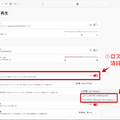
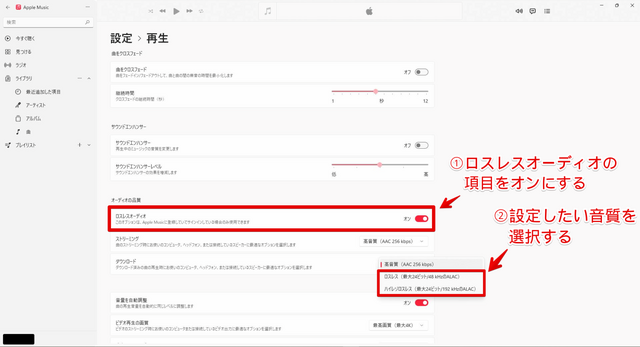
オーディオの品質の欄にある「ロスレスオーディオ」の項目をオンにして下さい。
最後にストリーミング・ダウンロードの項目から、音質を選択すれば設定完了です。
Macの場合
Macの場合、Apple Musicアプリからロスレス設定ができます。
設定手順は、以下の通りです。
メニューバーから「ミュージック」>「環境設定」をクリックする
「再生」タブをクリックする
オーディオの品質の欄にある「ロスレスオーディオ」にチェックを入れる
ストリーミング・ダウンロード、それぞれの項目で音質を選択する
Apple Musicロスレス対応曲の確認方法
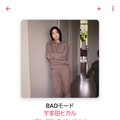
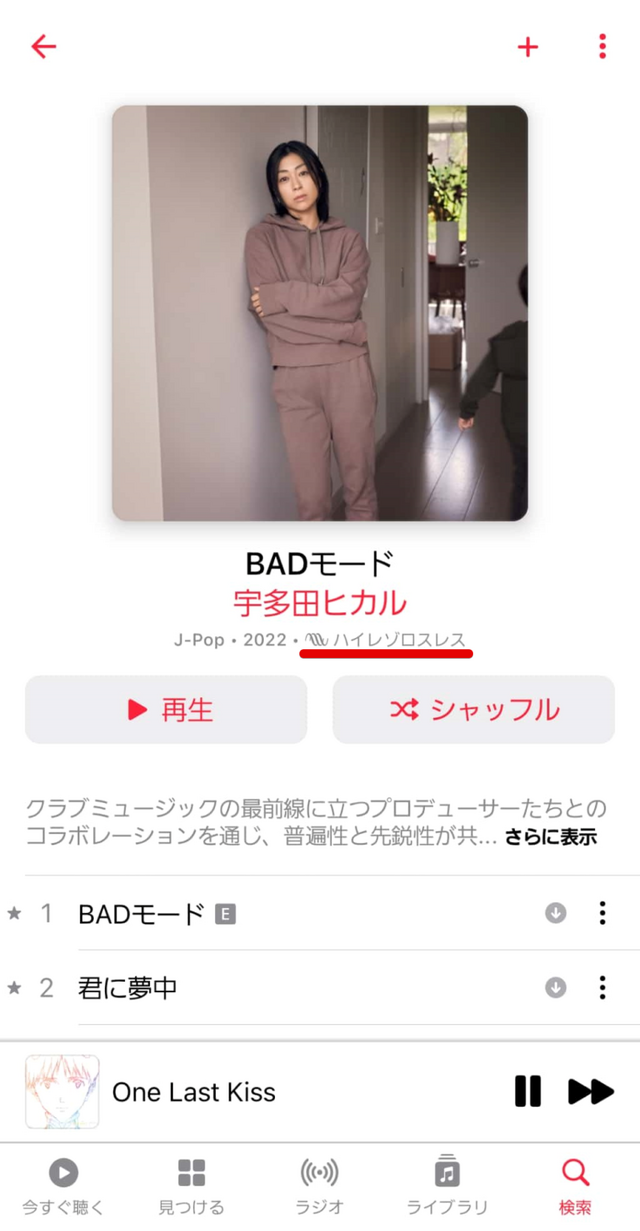
Apple Musicでロスレス対応曲を確認する方法を画像付きで解説いたします。
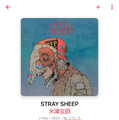
Apple Musicアプリを開き、確認したいアーティストのシングル・アルバムを選択して下さい。
ロスレスに対応している場合、アーティスト名の下に「ロスレス」と表記されています。
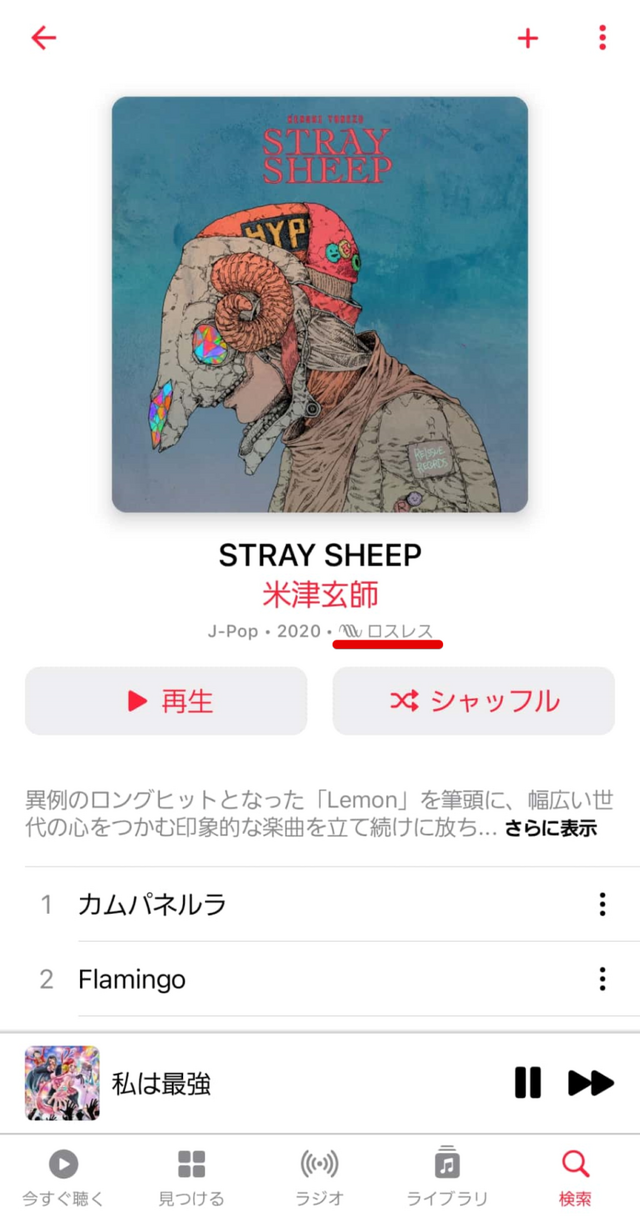
ハイレゾロスレスにも対応している場合は、アーティスト名の下に「ハイレゾロスレス」と表記されています。
Apple Musicロスレスを聴く時の注意点
Apple Musicでロスレスを聴く際には、注意すべき4つのポイントがあります。
それぞれ詳細を解説するので、見ていきましょう。
通信量が多い
ロスレス音源はデータ容量が大きいため、通信量も多くなってしまいます。
3分間の楽曲を再生する際の通信量は、以下の通りです。
音質 | 通信量 |
|---|---|
高効率 | 約1.5MB |
高音質(256kbps) | 約6MB |
ロスレス(24bit/48khz) | 約36MB |
ハイレゾロスレス(24bit/192khz) | 約145MB |
モバイル通信でロスレス以上の音質を選択している場合、契約プランによっては、すぐに通信制限がかかる可能性があるので注意しましょう。
最新OS・最新版アプリにアップデートしておく必要がある
ロスレスを楽しむには、最新バージョンのOSやアプリを利用する必要があります。
ロスレスの設定ができない場合、OSやアプリのアップデートについて確認をしてみて下さい。
常に最新版にしておきたい場合は、自動アップデートの設定をオンにしておきましょう。
Bluetooth接続では楽しめない
Apple Musicのロスレスは、Bluetooth接続では楽しむことはできません。
Apple Musicアプリ上でロスレス設定をしても、ロスレス音質は出力されないので注意しましょう。
また、AirPodsやAirPods Proなど、Appleが販売しているワイヤレスイヤホンであっても、ロスレスを聴くことはできません。
ロスレスを楽しむ場合は、内蔵スピーカーや有線イヤホンを利用しましょう。
ハイレゾを楽しむにはDACなどの外部機器が必要なケースが多い
「ハイレゾロスレス」は、ロスレスよりも高音質ですが、48kHz以上のサンプルレートに対応している機器を使用しなければなりません。
ハイレゾロスレスの最高解像度を楽しむ場合は、「24bit / 192 kHz」に対応したDACなどを利用しましょう。
iPhoneやiPadの内蔵スピーカーは、ロスレスの最高解像度である24bit /48kHzまでの対応となっています。
Apple Musicアプリで「ハイレゾロスレス」に設定したとしても、ロスレス音質で再生されてしまうので注意しましょう。
Apple Musicロスレスまとめ
Apple Musicのロスレスは、Appleが独自開発したロスのない圧縮形式です。
「ロスレス」と「ハイレゾロスレス」の2種類があり、「ハイレゾロスレス」の方がより高音質で楽しめます。
オリジナル音源とほとんど変わらない音質を楽しめますが、その分データ通信量が多くなる点は注意しましょう。
また、ロスレス対応のデバイスやアクセサリを使用する必要がある点にも注意して下さい。
ロスレス音質はApple Muiscユーザーなら、追加料金なしで楽しむことができます。
1ヶ月間の無料トライアルでもロスレス音質は利用できるので、お試ししてみたい方は、ぜひApple Musicをダウンロードしてみて下さい。
