










※当ページはアフィリエイトリンクを一部含んでおり、得られた収益によって運営されています。
Wi-Fiやインターネット環境が無くても、高音質な音楽を楽しめるオフライン再生。
Apple Musicサブスクリプションに登録して、楽曲やビデオをダウンロードすることで、いつでもどこでも通信量を気にせずコンテンツを楽しむことができます。
この記事では、Apple Musicをオフライン再生で利用する方法や注意点を解説しているので、利用する前にチェックしておきましょう。
Apple Musicは個人プランが月額1,080円(税込)で利用できて、最初の1ヶ月を無料でお試しすることができるので、是非この機会にトライしてみて下さいね。


Apple Musicのオフライン再生とは
Apple Musicをオフラインで利用するということについて、もう少し詳しく見ていきましょう。
通信量を気にせずに利用できる
通常、音楽アプリでコンテンツを視聴する場合ストリーミング再生を使用するので、スマホのデータ通信量やインターネット環境を必要とします。
データ通信量の残りが少ない時や通信環境が安定しない場所で利用すると、楽曲が途切れ途切れになったり、コンテンツそのものが再生できなかったりします。
一方、オフライン再生はインターネット環境を必要としないので、スマホの通信量を気にせず利用することが可能です。
一度データをダウンロードして取り込んでおけば、通信環境に関わらず楽曲を楽しむことができます。
Wi-Fiに接続しなくても高音質の楽曲を再生できる
Apple Musicは楽曲数が1億曲以上、幅広いジャンルの楽曲を楽しむことができて、世界的にみても利用者数の多い音楽アプリです。
コンテンツの量も充実していますが、音質についても非常に解像度が高いという特徴があります。
音質 | 最大解像度 |
|---|---|
ロスレス | 24 ビット/48 kHz |
ハイレゾロスレス | 24 ビット/192 kHz |
音楽アプリではオンラインでストリーミング再生する場合、音質はWi-Fiなどの通信環境に依存することがあります。
移動中や地下、山の中など、通信環境が充実していない場所で利用すると、高音質は期待できないことが多いです。
しかし、Apple Musicで楽曲を事前にダウンロードしておけば、ロスレスやハイレゾロスレスといった高音質機能も通常通り利用することができます。
Apple Musicでのオフライン再生のやり方
Apple Musicをオフラインで利用する手順を画像付きで解説していきます。
1.Apple Musicをダウンロード
まず初めに、オフライン再生をするにあたってApple Musicをダウンロードします。
楽曲をダウンロードするためには有料プランに加入する必要がありますが、Apple Musicは個人プランが月額1,080円(税込)で利用できて、最初の1ヶ月を無料でお試しすることができます。
2.楽曲のダウンロード
Apple Musicをダウンロードしたら、次にライブラリに追加~ダウンロードする手順をチェックしていきましょう。
スマホで楽曲をダウンロードする場合、まずアプリを開いて以下の流れで進めていきます。
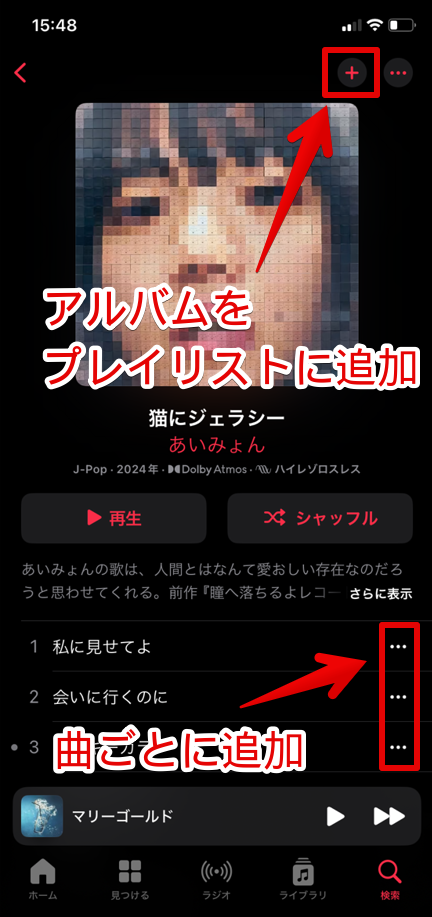
まず初めに、希望の曲やアーティストを検索して、「ライブラリ」に追加した後にダウンロードの手順になります。
赤枠の「+」ボタンでアルバムごと一括に、もしくは曲ごとに個別に行うこともできます。
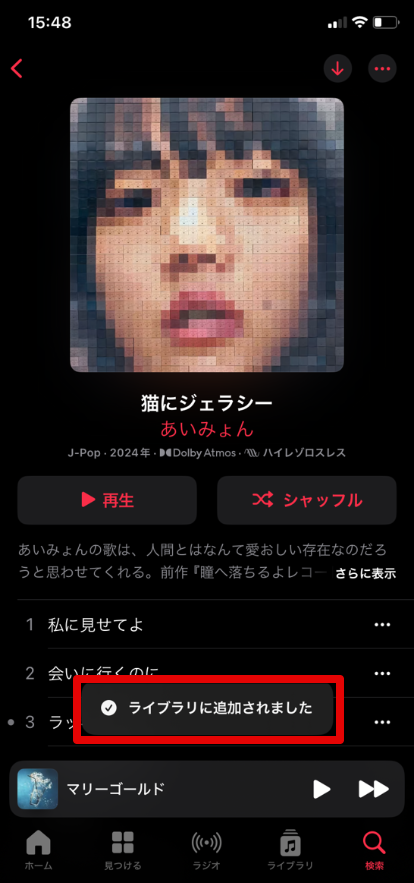
「ライブラリに追加されました」と表示されたら、次にダウンロードを行いましょう。
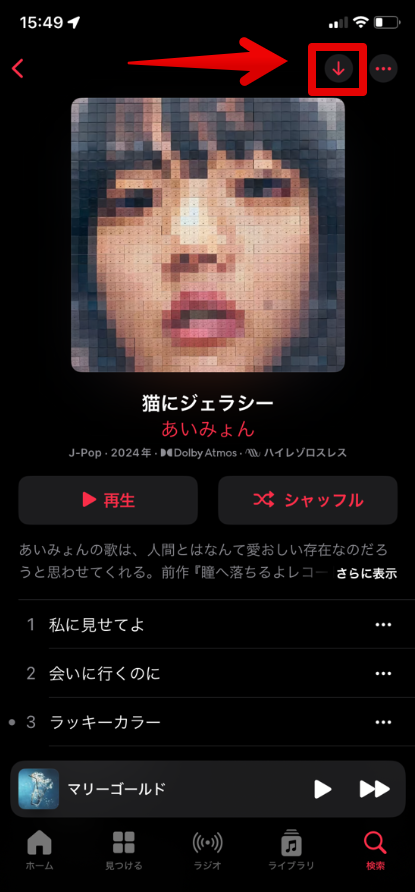
赤枠の「↓」マークをタップすると、ダウンロードが始まります。
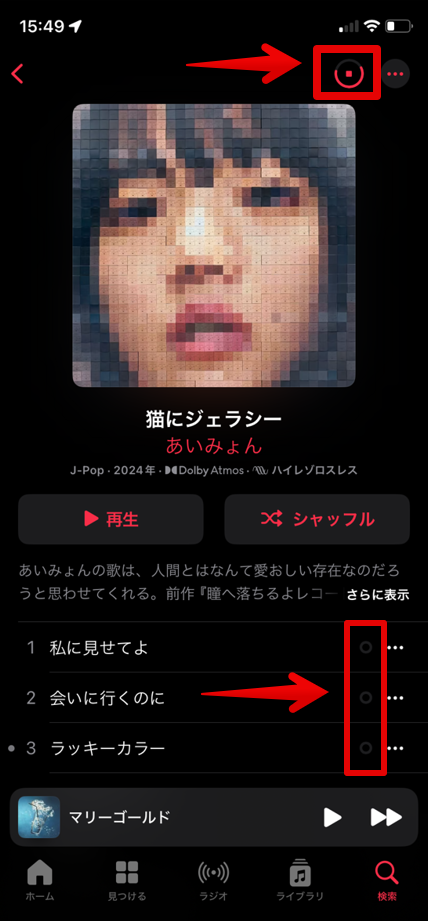
ダウンロード中は赤枠の「読み込み」表示になります。
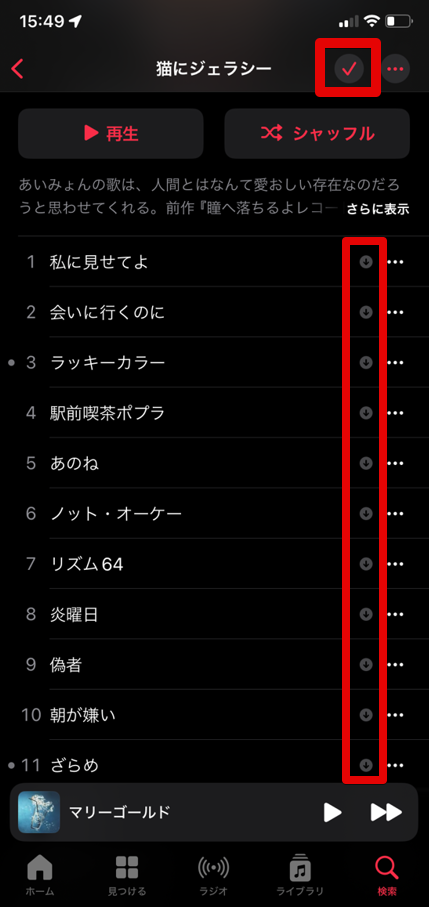
赤枠の「✔」マークが表示されれば、ダウンロードは完了です。
3.オフライン再生機能の設定
次に、ライブラリ追加~ダウンロードを手動ではなく、自動で行う設定について解説していきます。
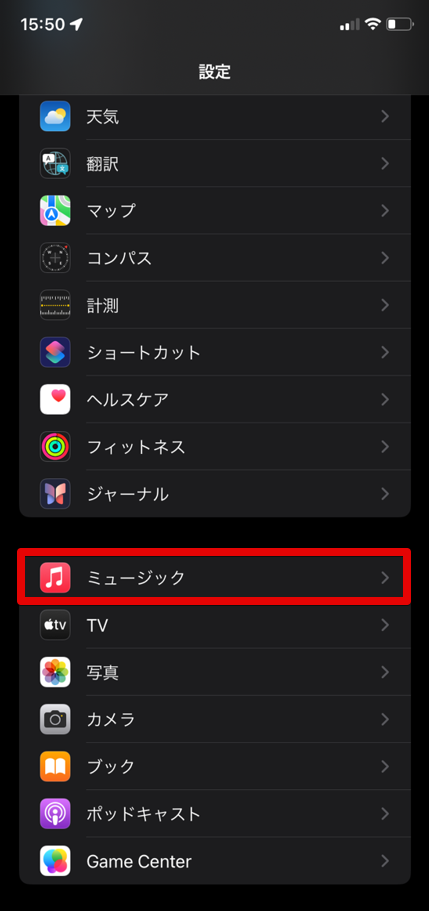
端末の「設定」を開いて次に「ミュージック」をタップします。
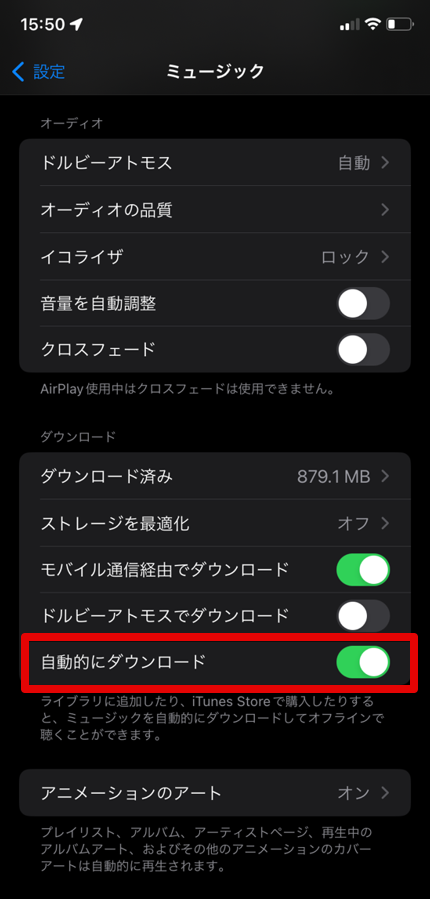
「ミュージック」を開いたら、赤枠の「自動的にダウンロード」にオンにします。
この設定を行うことで、ライブラリに追加した曲や購入した楽曲は、自動的にお使いのデバイスにダウンロードすることが可能です。
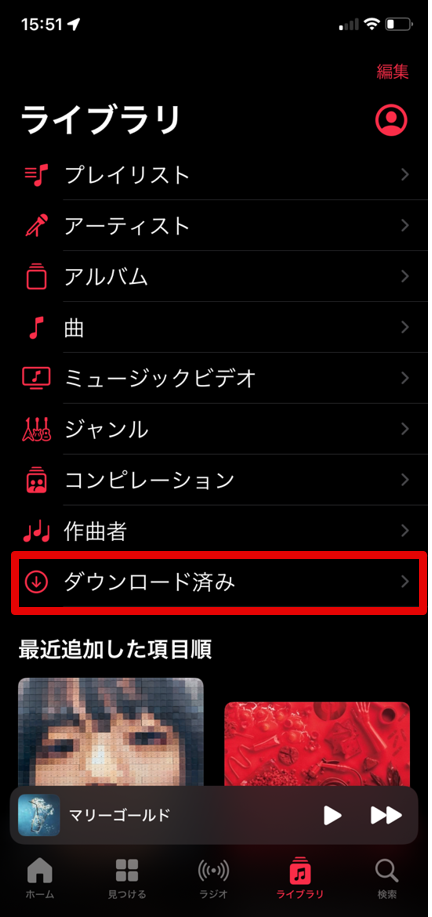
ダウンロードした楽曲を確認する場合は、「アプリ<ライブラリ<ダウンロード済み」からチェックすることができます。
Apple Musicをオフライン再生する時の注意点
Apple Musicのオフライン再生はメリットが多い様に感じますが、注意点も合わせてチェックしておきましょう。
ダウンロードした楽曲でも解約後は聴けなくなる
Apple Musicを解約した場合は、ダウンロードした楽曲は全て消えてしまいます。
また、デバイスの「設定<ミュージック<ライブラリを同期」がオフの状態でも、ダウンロードした楽曲は消えてしまうの注意しましょう。
その他にも、バグなどの要因でも消えてしまう可能性が少なからずありますが、基本的にはサブスクリプションに登録している状態であれば、ダウンロードしたコンテンツが消えてしまう心配はありません。
Apple Musicのオフライン再生は歌詞表示できない
Apple Musicをオンライン状態のストリーミングで視聴する場合は、歌詞機能を使用することができます。
しかし、オフライン再生をするときは歌詞機能が使えません。
音楽を聴きながら歌詞機能を使用したい場合は、オンラインの状態で利用するようにしてみましょう。
オフライン再生できないケースもある
楽曲などをダウンロードできたとしても、オフライン再生できない可能性もあります。
もしオフライン再生できない場合は、デバイスをアップデートしてみたり、アプリを最新バージョンにアップデートしてみたりすると、解消することもあるので試してみて下さいね。
楽曲をダウンロードできない場合
そもそも楽曲がダウンロードできないときは、まずデバイスの空き容量を確認してみましょう。
楽曲やビデオをダウンロードする際は、データ容量をかなり必要とすることもあるので、お使いのデバイスの容量に余裕があるかチェックしてみて下さいね。
Apple Musicのオフライン再生に関するよくある質問
Apple Musicのオフライン再生についてよくある質問をまとめているので、気になる方はチェックしてみて下さいね。
Androidでもオフライン再生は利用できる?
お使いのデバイスがAndroidであっても、iOS端末と同じ要領でオフライン再生を楽しむことができます。
Apple Musicのアプリを開いて右上端のライブラリに追加ボタンから、ダウンロードが可能です。
オフライン用に保存したコンテンツはどこにある?
ダウンロードしたコンテンツは、iPhoneの場合は全てデバイス本体に保存されます。
Androidの場合も本体に保存されますが、SDカードに移行することも可能です。
PCのiTunesでダウンロードする方法は?
Apple Musicに登録すると、iCloudミュージックライブラリを利用してコンテンツを追加することができます。
iCloudミュージックライブラリに追加したコンテンツをコンピュータやお使いのデバイスにダウンロードして保存することが可能です。
オフラインでも再生回数はカウントされる?
Apple Musicでは、ストリーミングで30秒以上再生した曲は再生回数としてカウントされます。
しかし、オフラインで再生する場合はカウントがされません。
まとめ
Apple Musicは楽曲やビデオなど、コンテンツをダウンロードしてオフライン再生することができます。
データ通信量やWi-Fiを気にしなくても、いつでもどこでも高音質で楽しむことが可能です。
楽曲をダウンロードするためには有料プランに加入する必要がありますが、Apple Musicは個人プランが月額1,080円(税込)で利用できて、最初の1ヶ月を無料でお試しすることができます。
是非この機会にトライしてみて下さいね。
