






※当ページはアフィリエイトリンクを一部含んでおり、得られた収益によって運営されています。
Amazon Musicは、大手ネットショッピングサイトのAmazonが運営している音楽サブスクサービスです。
特に便利なのは、楽曲をダウンロードしてオフライン再生ができる点なのですが、やり方がよく分からないとお困りの方も多いのではないでしょうか。
そこで本記事では、Amazon Musicでの楽曲のダウンロード方法やオフライン再生のやり方について、画像付きで解説いたします。
オフライン再生のメリットや楽曲をダウンロードできない時の対処法、ダウンロードした楽曲の削除方法などについても解説しているので、ぜひ参考にして下さいね。
【PR】イチ押しの音楽アプリ「Amazon Music Unlimited」
利用料金 | 980円/月 |
楽曲数 | 1億曲以上 |
音質 | 標準:最大320kbps |
歌詞機能 | 〇 |
無料体験期間 | 4ヶ月間 |
※表示価格は税込です。
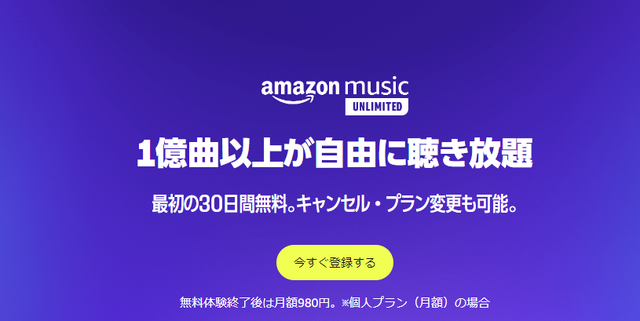
Amazon Music Unlimitedは、1億曲以上の楽曲が広告や利用制限なしの聴き放題で利用できる、Amazonが提供する音楽アプリです。
世界トップクラスの楽曲数に加えて、CD品質の「HD」、スタジオレコーディング音源のような「Ultra HD」品質で楽しむことができます。
立体的な音響を再現した「空間オーディオ」では、一段と深いサウンドを体感できるので、より音楽に没入して楽しめるでしょう。
また、あらゆるデバイスから利用可能で、端末にダウンロードしてオフライン再生も可能。
AmazonのEcho端末やFire TVに搭載されているアレクサにも対応しているので、様々な場面でスマートに楽曲を流すことができますよ。
Amazonプライム会員は割引価格で利用が可能で、Amazon Music Freeと同様にポッドキャストも楽しめます。
さらに今なら、1/10までにAmazon Music Unlimitedに登録すると最初の4ヶ月が無料で体験できるので、この機会に是非トライしてみて下さいね。
Amazon Musicとは
| PRIME:追加料金なし |
楽曲数 | 1億曲以上 |
音質 | 標準:最大320kbps |
歌詞機能 | 〇 |
無料体験期間 | 4ヶ月間 |
※表示価格は税込です。
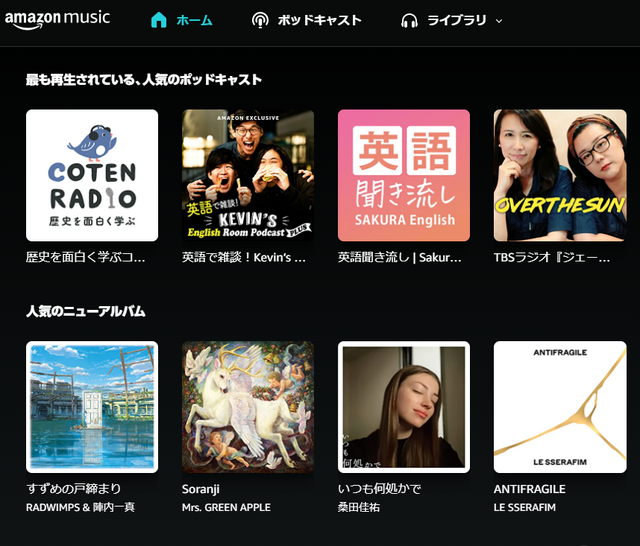
Amazon Musicは、1億曲以上の楽曲が聴き放題の音楽サブスクサービスで、邦楽と洋楽がバランス良く取り揃えられているのが特徴です。
ポッドキャストの配信もしており、ニュース番組やお笑い芸人のラジオ番組など、様々なジャンルの番組を楽しむこともできます。
Amazon Musicのサービス内容は、誰でも利用できるAmazon Music Free・プライム会員が利用できるAmazon Music Prime・月額料金を支払って利用できるAmazon Music Unlimitedの3種類に分かれています。
Amazon Music PrimeとAmazon Music Unlimitedでは、楽曲のダウンロードが可能です。
ダウンロードできる楽曲とサービス内容について、それぞれ簡単に解説いたします。
Amazon Music Prime
Amazon Music Primeは、プライム会員の人なら追加料金なしでも1億曲以上の楽曲が聴き放題です。
ただし、好きな楽曲を自由に選んで再生ができるオンデマンド再生には未対応なので、シャッフル再生で楽しむ形となっています。
楽曲のダウンロードについては、Amazonが作成した「厳選プレイリスト」に収録されている楽曲のみ、ダウンロードが可能です。
Amazon Music Unlimited
Amazon Music Unlimitedでは、1億曲以上の楽曲をオンデマンド再生で楽しむことができます。
1人で利用する個人プランに加えて、最大6人で利用できるFAMILYプランや学割料金で利用できるSTUDENTプランなど、お得なプランが用意されています。
全ての楽曲がダウンロード可能であることに加えて、ダウンロード時の音質も選択可能です。
音質には容量節約・標準・HD・Ultra HDの4種類があります。
容量節約は端末の容量が少ない時に、Ultra HDは最高品質で音楽を楽しみたい時に最適ですよ。
Amazon Musicで曲をダウンロードするメリット
ネットに接続すれば楽曲が聴けるのに「わざわざダウンロードする理由が分からない」という声をよく聴きます。
しかし、楽曲をダウンロードするメリットは大きく2つあるので、ご紹介していきますね。
オフライン再生で通信量を節約できる
昨今の通信プランは「月に10GBまで」といったように、利用できる通信量が制限されているものが多いですよね。
外出中で4G回線を利用して音楽を聴く場合、楽曲を再生するたびに通信量がかかってしまいます。
そこで事前に自宅のWi-Fiや無料のWi-Fiスポットを利用して楽曲をダウンロードしておけば、通信量の節約が可能です。
端末やSDカードの容量が必要になりますが、1度ダウンロードした楽曲は通信量がかからずに聴けるようになりますよ。
好きな曲をいつでも手軽に楽しめる
オンライン再生の場合、楽曲を快適に聴くには安定した通信環境が必要です。
したがって通信エリア外に行ってしまうと、楽曲が聴けなくなってしまいます。
事前に好きな楽曲をダウンロードしておけば、いつでも手軽に楽曲を聴くことが可能です。
地下鉄に入った時やドライブ中でも、プツプツと途切れることなく、快適に音楽を流し続けることができますよ。
Amazon Musicで曲をダウンロードする方法
Amazon Musicで楽曲をダウンロードする手順を、Androidの画面を用いて解説します。
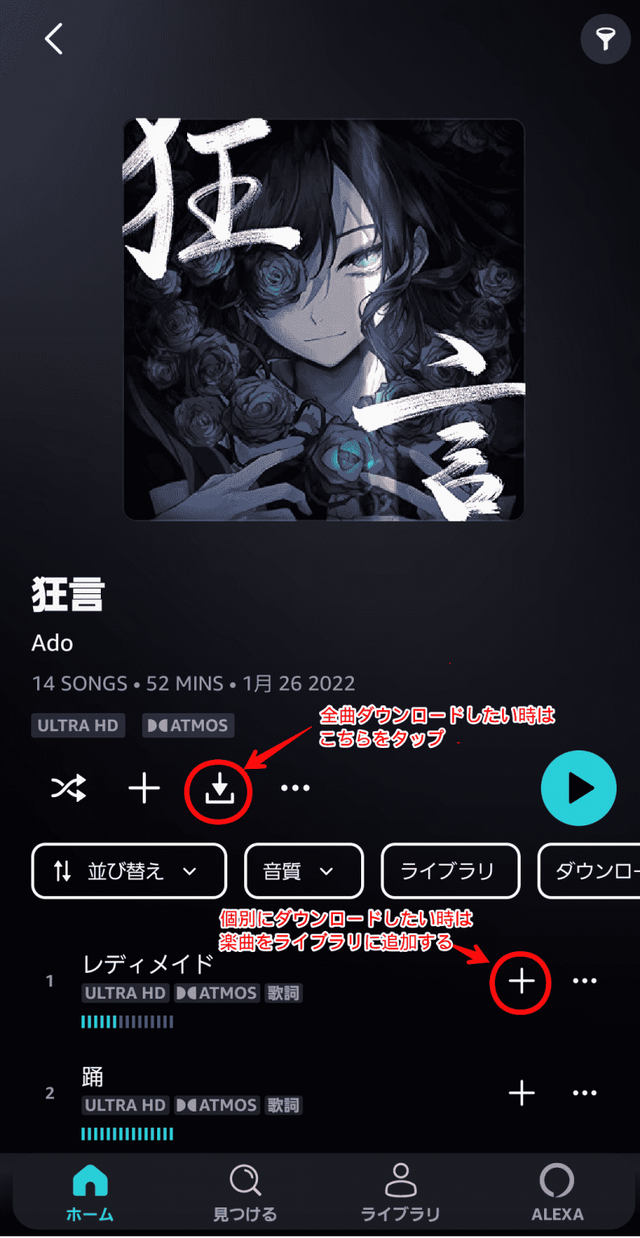
まずはAmazon Musicアプリを開き、ダウンロードしたいアルバムもしくはプレイリストを選択します。
リスト全曲をダウンロードしたい場合は、「↓」マークをタップすれは完了です。
個別で好きな楽曲をダウンロードしたい場合は、楽曲名の横に表示されている「+」をタップして、ライブラリに追加しましょう。
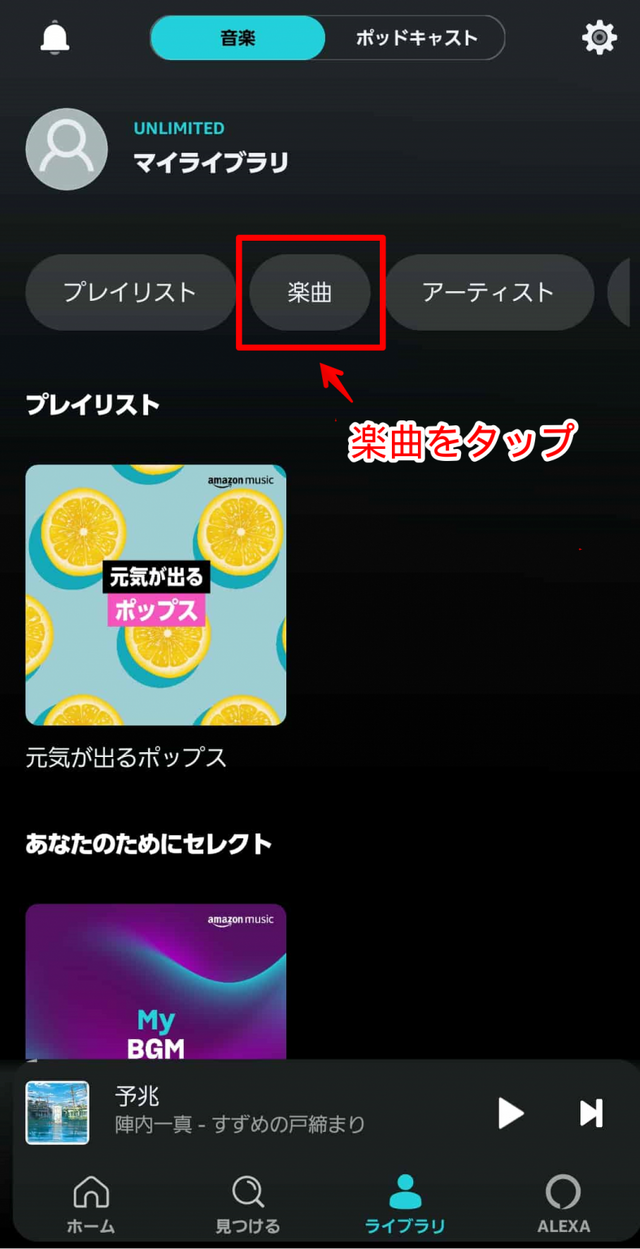
ライブラリ画面に移行し「楽曲」をタップして、ライブラリの楽曲を表示します。
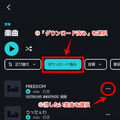
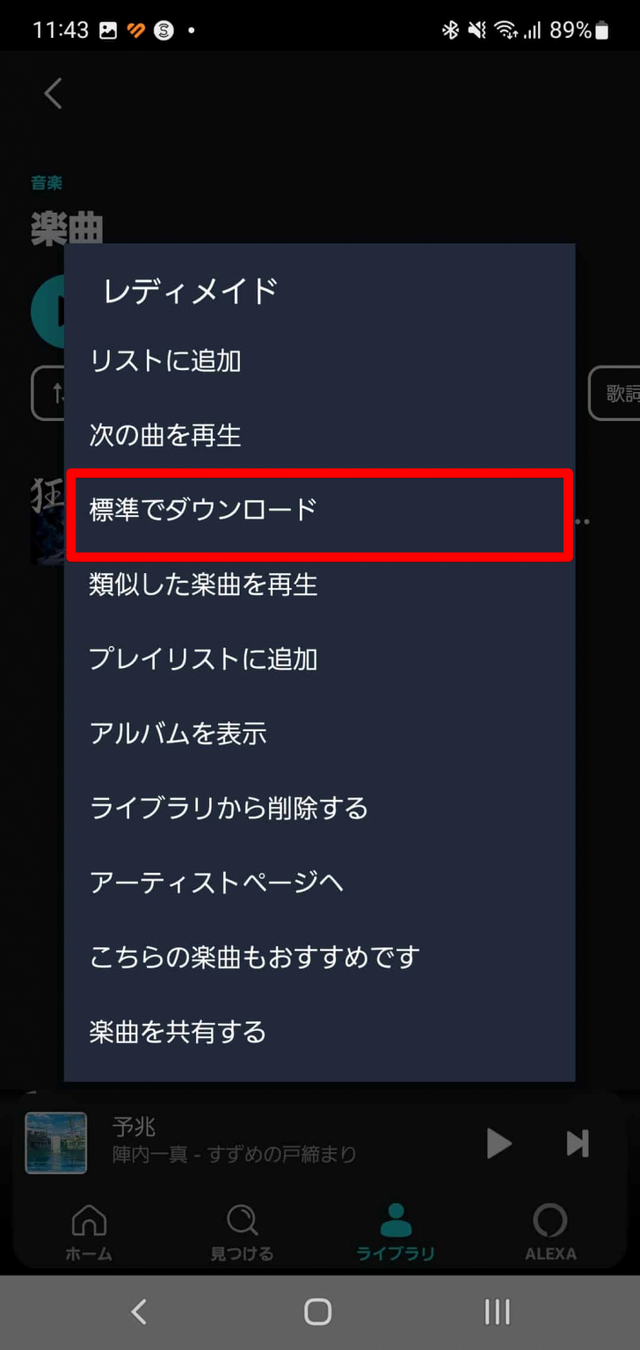
ダウンロードしたい楽曲の右端に表示されている「…」をタップし、「標準でダウンロード」を選択すれば完了です。
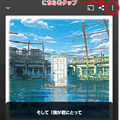
ステーション機能などを使っている時にダウンロードしたい曲が流れてきた時は、画面右上にある「︙」をタップします。
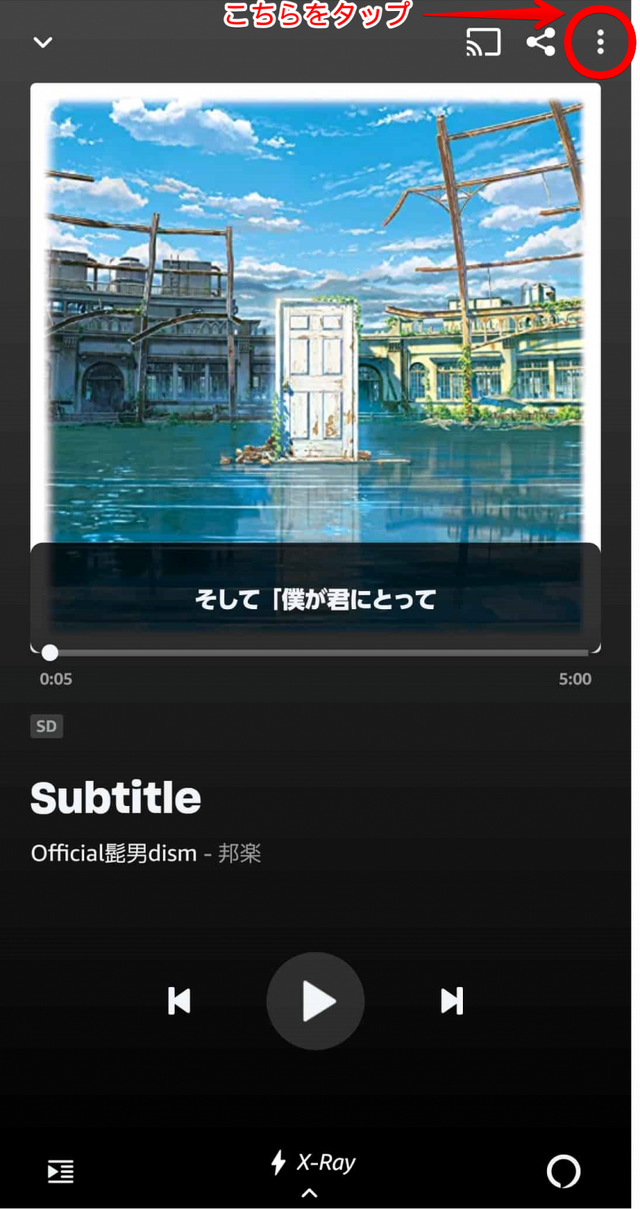
その後、メニュー一覧から「標準でダウンロード」を選択すれば完了です。
iPhoneやパソコンのAmazon Musicアプリを利用している場合も、類似の手順で楽曲をダウンロードすることができるので参考にして下さいね。
ダウンロードできない場合の対処法
ここでは、楽曲がダウンロードできない場合の代表的な対処法を4つご紹介します。
Amazon Musicアプリを一度終了して再起動する
Amazon Musicアプリを最新版に更新する
空き容量を確認し、容量が不足している場合は他のデータを削除する
Wi-Fiを利用していない場合、ダウンロード設定で「Wi-Fi通信時のみダウンロード」のチェックを外す
以上の対処法を試してもダウンロードできない場合は、Amazonのカスタマーサービスセンターに問い合わせをしましょう。
ダウンロードした曲の保存先を確認する方法
Amazon Musicでダウンロードした楽曲は、保存先を変更することもできます。
iPhone・Android・パソコンの3つのデバイスで、保存先を確認する方法を解説します。
iPhone(iOS)で保存先を確認する方法
iPhoneではSDカードなどの外部ストレージが利用できないため、ダウンロードした楽曲は全て端末に保存されます。
iCloudなどのオンラインストレージへの保存もできないため、容量には注意しましょう。
Androidで保存先を確認する方法
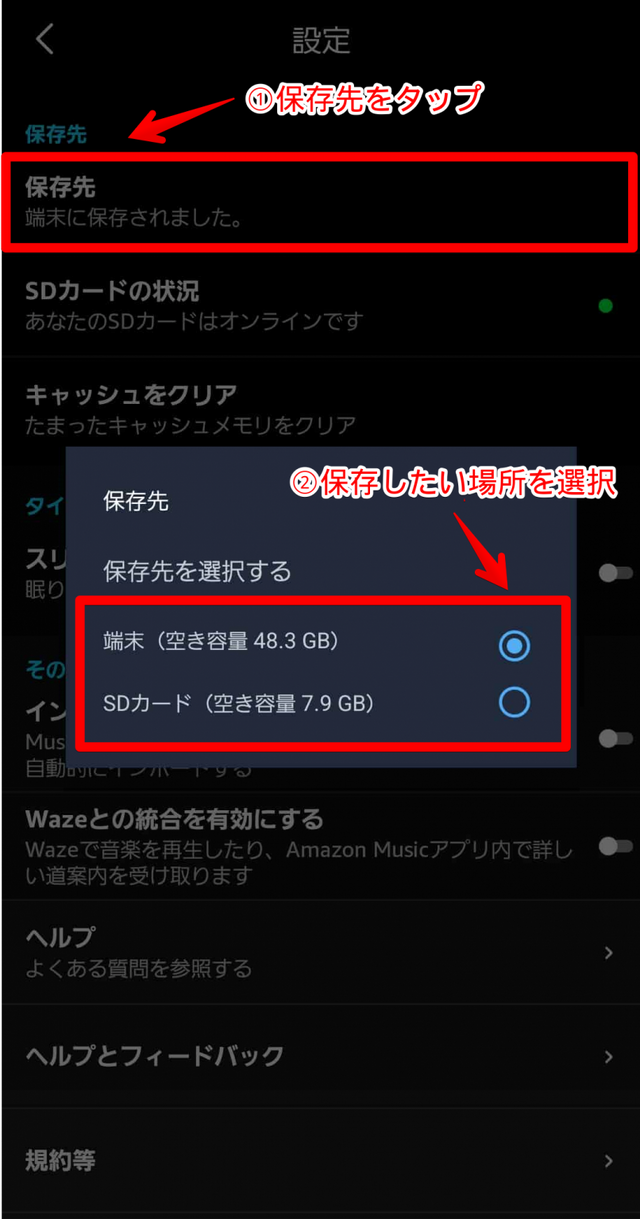
SDカードに対応しているAndroidでは、保存先を端末・SDカードのいずれかを選択できます。
初めて楽曲をする場合、保存先の選択画面が出てくるので、空き容量を考慮して選択しましょう。
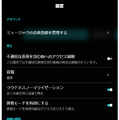
保存先を確認したい場合は、設定画面の「保存先」の欄で確認ができます。
「保存先」をタップすれば、保存場所の変更が可能です。
パソコンで保存先を確認する方法
Amazon Musicアプリのトップ画面の右上にある、人型のマークをクリックします。
メニュー一覧が表示されるので、設定をクリックしましょう。
設定内の「オフラインダウンロード保存先」が、ダウンロード楽曲の保存先です。
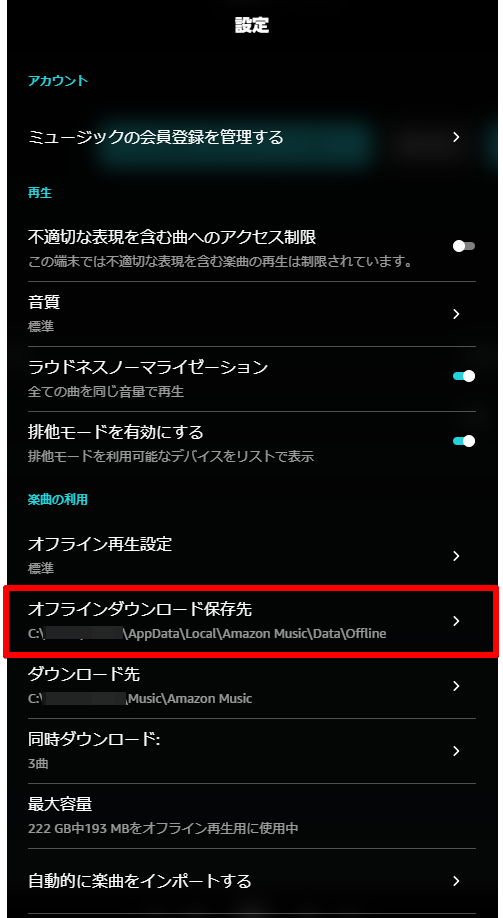
「オフラインダウンロード保存先」をクリックして「フォルダを選択」をクリックすれば、自分の好きな場所に保存することができます。
Amazon Musicでダウンロードした曲を削除する方法
端末やSDカードの容量を確保したい時には、Amazon Musicでダウンロードした楽曲を削除していく必要があります。
ここでは、ダウンロードした楽曲の削除方法についてAndroidの画面で解説していきます。
まずは、一曲ずつ楽曲を削除する方法です。
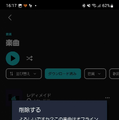
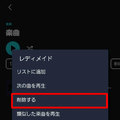
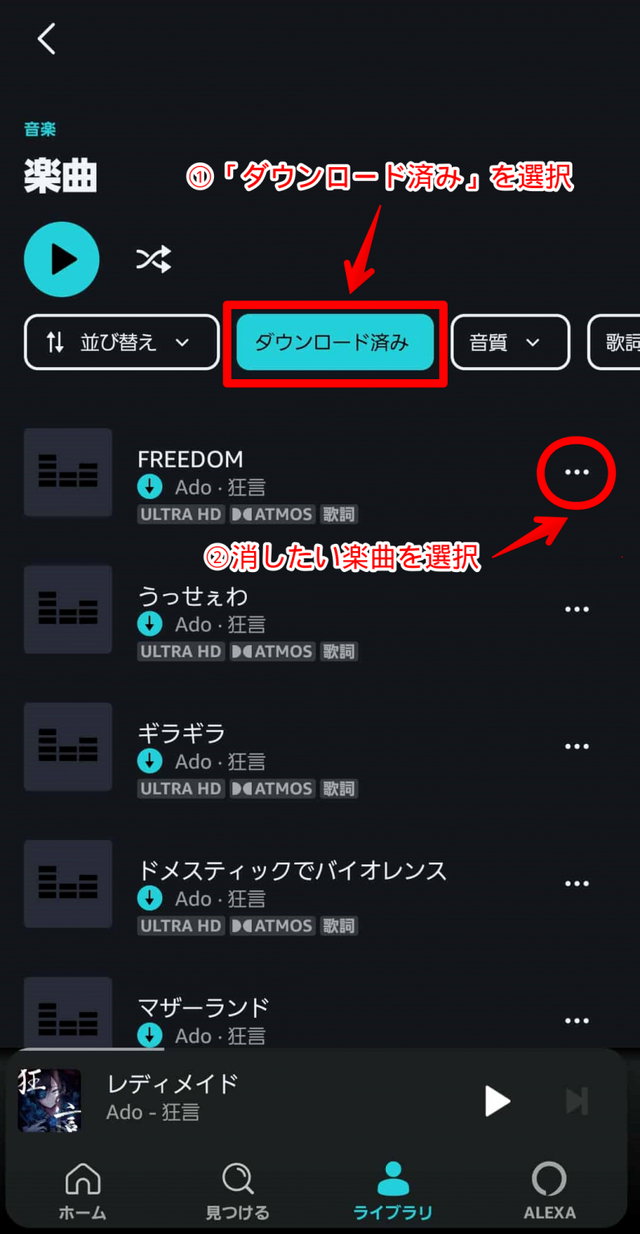
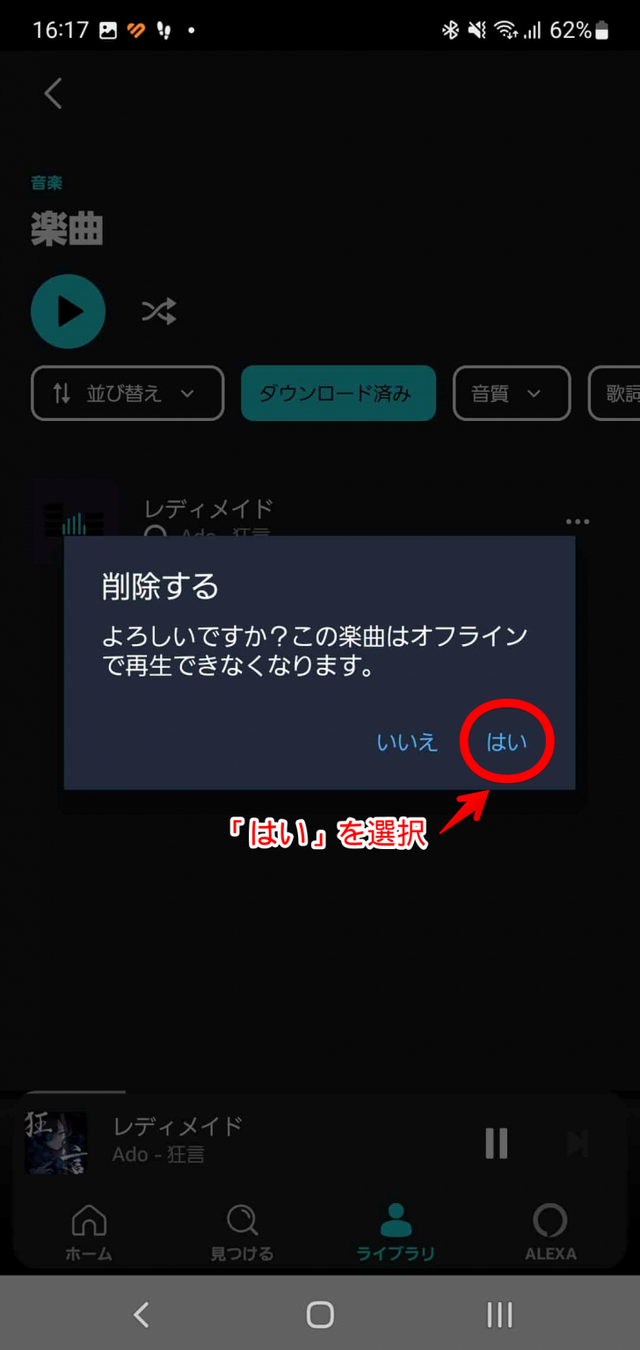
ライブラリの楽曲から「ダウンロード済み」を選び、削除したい楽曲の欄にある「…」を選択して下さい。
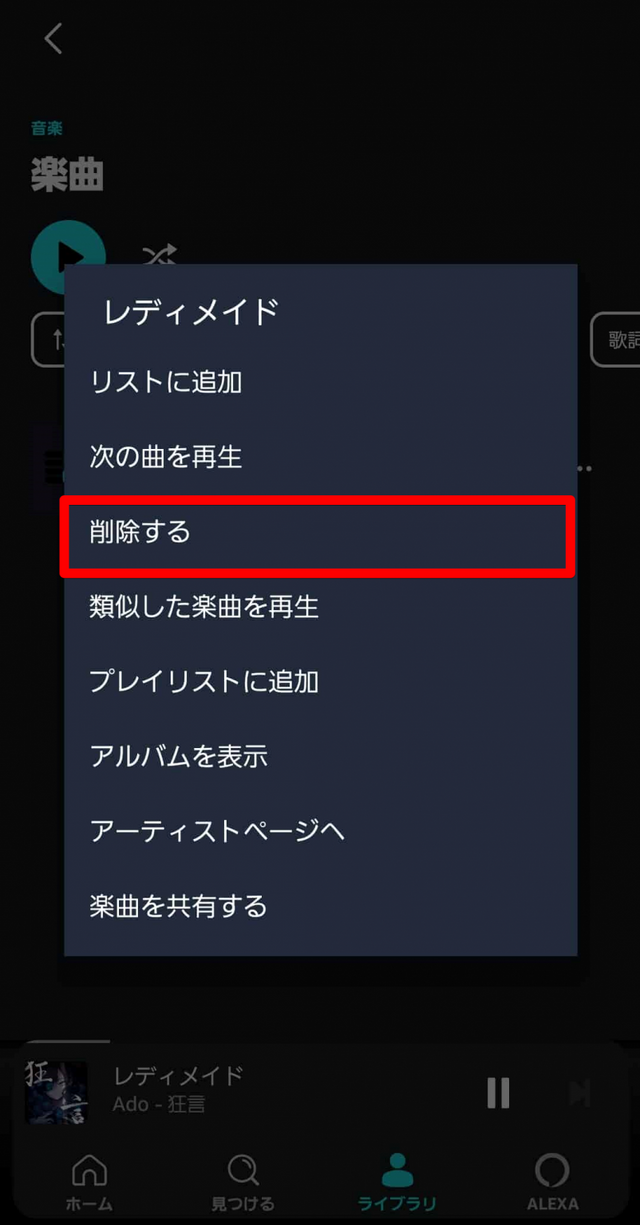
メニュー一覧が表示されるので「削除する」を選択します。
「この楽曲はオフライン再生できなくなります」という警告文が出ますので、「はい」を選択すれば削除完了です。
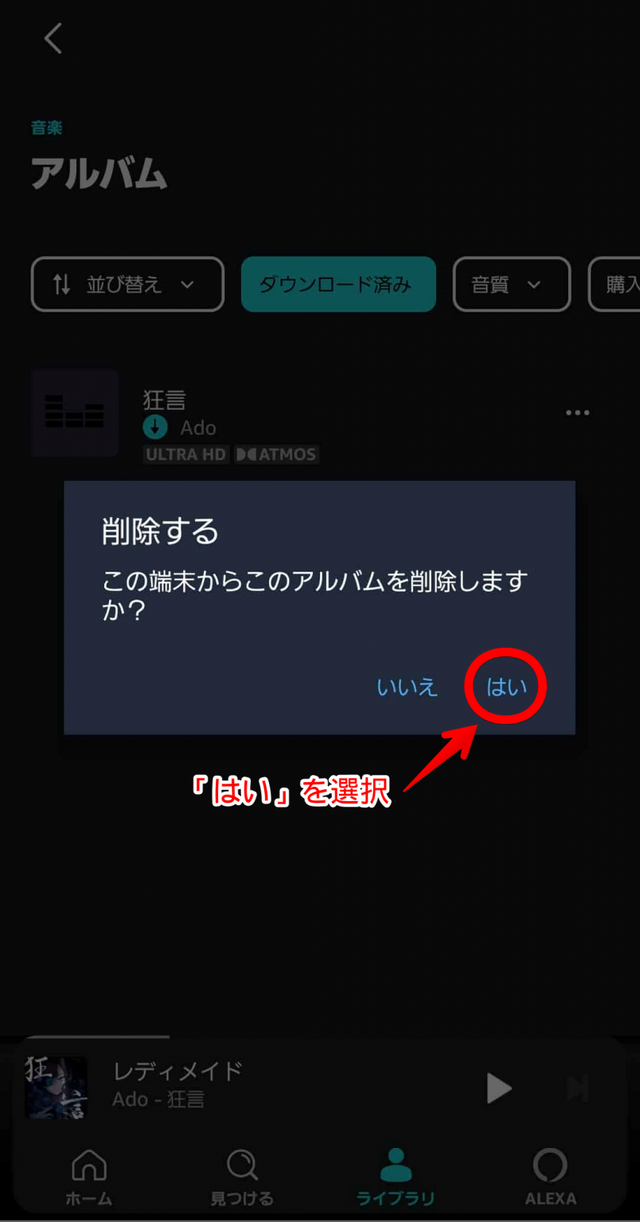
ある程度まとめて楽曲を削除したい場合は、マイライブラリからアルバム、もしくはアーティストを一覧表示させます。
削除したいアルバム・アーティストの欄にある「…」を選択し、メニューから「削除する」を選択します。
確認の文章が表示されるので「はい」を選択すれば、削除完了です。
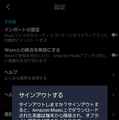
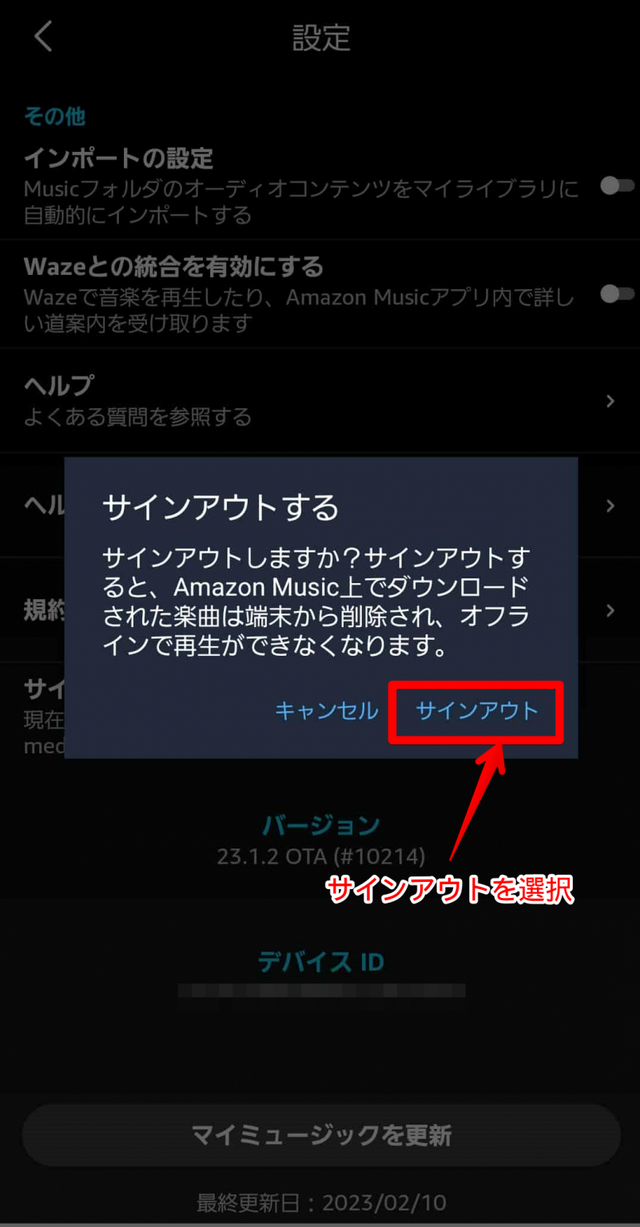
ダウンロードした楽曲を全て削除したい場合は、設定画面から「サインアウト」を実行します。
「オフライン再生ができなくなります」という注意文が表示されるので、そのまま「サインアウト」を選択すれば削除完了です。
iPhoneやPCについても、類似の手順で削除することができるので、ぜひ参考にして下さい。
Amazon Musicのダウンロードまとめ
Amazon Music Primeでは「厳選プレイリスト」に収録されている楽曲、Amazon Music Unlimitedでは全曲ダウンロードが可能です。
Unlimited会員なら容量節約~Ultra HDまで、4種類の音質が楽しめます。
ダウンロードしてオフライン再生をするメリットは、通信量が節約できて、通信環境のない場所でも音楽が楽しめるところです。
Amazon Music Unlimitedは無料でお試しできる期間もあるので、ぜひダウンロードしてみて下さいね。
Amazon Musicのよくある質問
ダウンロードした曲が表示されない場合はどうすれば良い?
ダウンロードした楽曲が表示されない時は、以下の3つの対処法を試してみて下さい。
1.マイライブラリ→楽曲→購入済み→すべてのフィルターをリセットを選択後、ダウンロード済みを選択
2.設定画面の一番下にある「マイミュージックの更新」を実行
3.Amazon Musicアプリ、もしくはデバイスを再起動させる
それでも表示されない場合は、Amazonカスタマーサービスセンターへお問い合わせしてみましょう。
Amazon Music HDは何が違うの?
Amazon Music HDは、CDの音質に相当する「HD」・HDの10倍以上のビットレートである「Ultra HD」で楽曲が楽しめるサービスです。
2021年5月以前は、利用するために月額料金が必要でしたが、2021年6月からはUnlimited会員の方なら追加料金なしで利用できるようになりました。
Unlimited会員なら1億曲の楽曲をHD音質で、700万曲以上の楽曲をUltra HD音質で楽しむことができます。
ダウンロードした曲をMP3に変換したい
無料変換ツールを1つ2つ紹介してあげても良いかもしれません。
Amazon Musicでダウンロードした楽曲をMP3に変換するには、変換ツールの使用が必要です。
人気で使いやすい変換ツールに「Amazon Music Converter」や「TuneFab Amazon Music変換」などがあります。
ただし、ほとんどの変換ツールは有料のライセンス購入が必要となるので注意しましょう。
ご紹介した上記2つの変換ツールは無料体験ができるので、まずはお試しで使用してみることをおすすめします。
