








※当ページはアフィリエイトリンクを一部含んでおり、得られた収益によって運営されています。
Amazon Musicは、1億曲以上が楽しめる人気の音楽配信サービスです。
「Amazon Musicの設定方法を知りたい」
「より便利にAmazon Musicを使いこなしたい」
Amazon Musicには、通信量を節約したり快適に利用するための知っておくと便利な設定がたくさんあります。
今回は、知っておきたいAmazon Musicの設定方法について分かりやすく解説していきます。
自分に合った設定をして、より快適に音楽を楽しんで下さいね。
【PR】イチ押しの音楽アプリ「Amazon Music Unlimited」

利用料金 | 980円/月 |
楽曲数 | 1億曲以上 |
音質 | 標準:最大320kbps |
歌詞機能 | 〇 |
無料体験期間 | 4ヶ月間 |
※表示価格は税込です。
Amazon Music Unlimitedは、1億曲以上の楽曲が広告や利用制限なしの聴き放題で利用できる、Amazonが提供する音楽アプリです。
世界トップクラスの楽曲数に加えて、CD品質の「HD」、スタジオレコーディング音源のような「Ultra HD」品質で楽しむことができます。
立体的な音響を再現した「空間オーディオ」では、一段と深いサウンドを体感できるので、より音楽に没入して楽しめるでしょう。
また、あらゆるデバイスから利用可能で、端末にダウンロードしてオフライン再生も可能。
AmazonのEcho端末やFire TVに搭載されているアレクサにも対応しているので、様々な場面でスマートに楽曲を流すことができますよ。
Amazonプライム会員は割引価格で利用が可能で、Amazon Music Freeと同様にポッドキャストも楽しめます。
さらに今なら、1/10までにAmazon Music Unlimitedに登録すると最初の4ヶ月が無料で体験できるので、この機会に是非トライしてみて下さいね。
設定前にAmazon Musicアプリをインストールしよう
これからAmazon Musicを利用しようと思っている方は、始めにアプリをインストールしましょう。
モバイルやタブレットはもちろんのこと、WindowsやMacのPCでもアプリをインストールすることで様々な設定ができます。
自分に合った設定をすると、よりAmazon Musicを楽しめて便利になります。
しかし、Amazon MusicはPCのブラウザからアプリのような設定はできないので注意が必要です。
アプリのインストール完了後は、ご自身のAmazonアカウントでログインすると設定に進めます。
初めて登録する方は、Amazon Musicには複数の料金プランがあるため自分に合ったプランを選択して下さいね。
Amazon Music設定画面の開き方
Amazon Musicの設定画面は、利用するデバイスによって多少異なります。
どの設定もこの画面から進めていくため覚えておくと良いでしょう。
それぞれのデバイスの設定画面を解説していきます。
iPhoneの場合
まず初めに、Amazon Musicアプリを開きます。
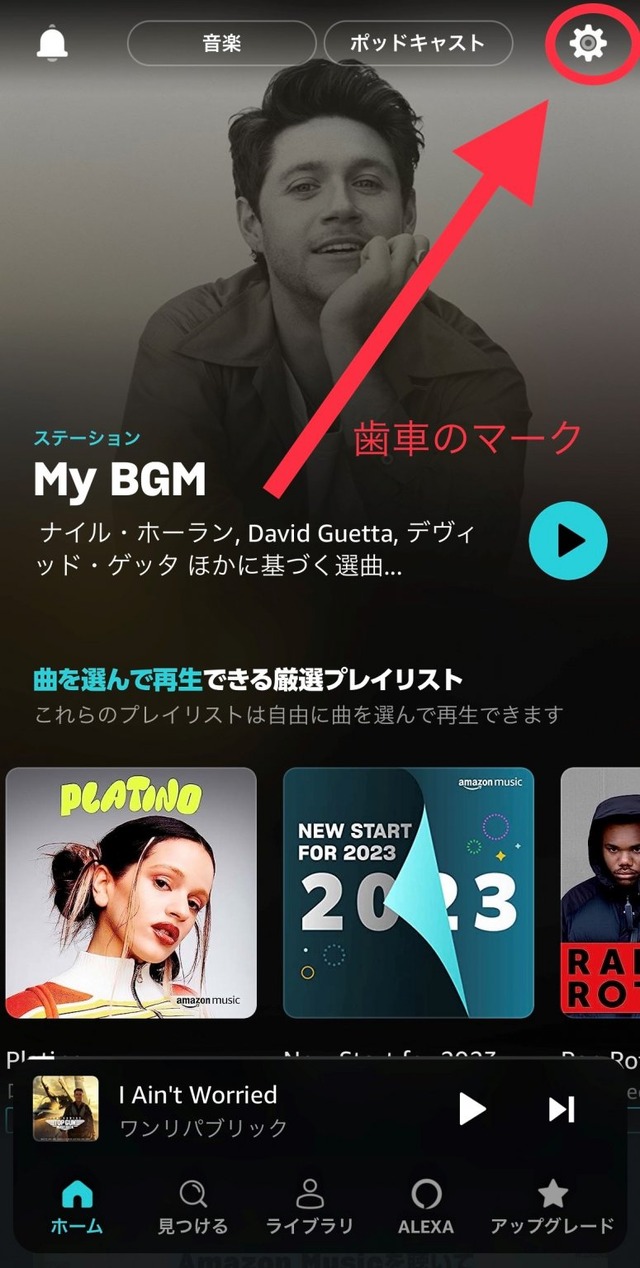
ホーム画面の右上にある「設定の歯車マーク」をタップして下さい。
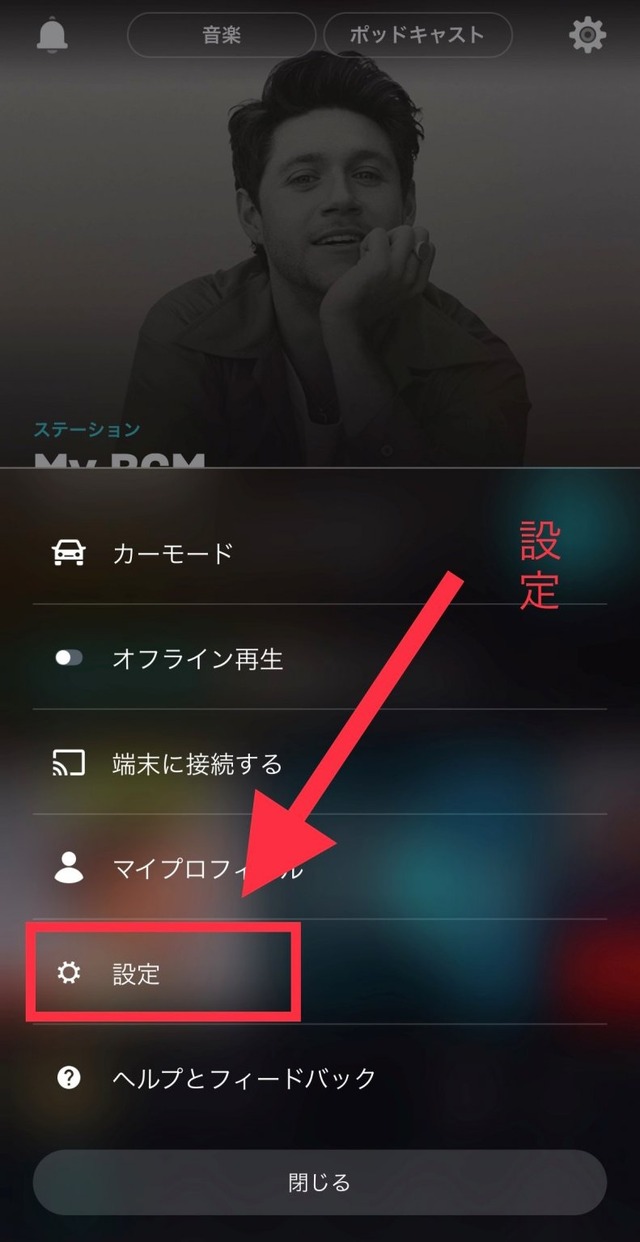
画面下に出てくる「設定」の欄を選択すると設定画面が開けます。
Androidの場合
Amazon Musicアプリを開いたら、ホーム画面の右上にある「設定の歯車マーク」をタップして下さい。
マークの下に出てくる「設定」の欄を選択すると設定画面が開けます。
PC版アプリの場合
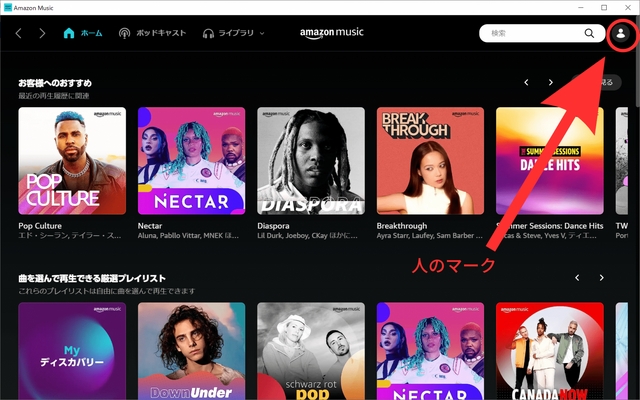
PC版アプリは、ホーム画面の右上にある「アカウントのマーク」をタップして下さい。
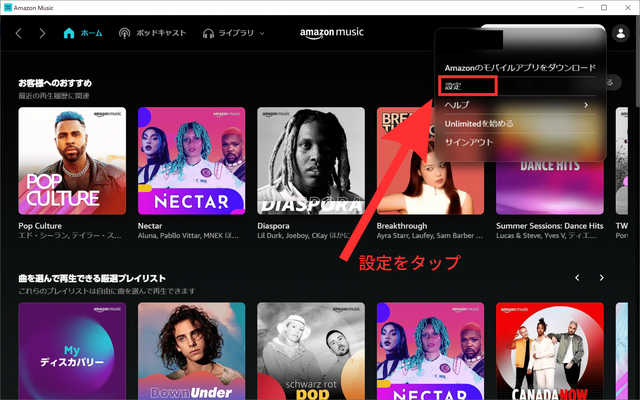
マークの下に出てくる「設定」の欄を選択すると設定画面が開けます。
Amazon Musicストリーミング設定
Amazon Musicで楽曲を再生する際の通信方法を設定できるのがストリーミング設定です。
通信量の消費が気になる方は、Wi-Fi環境でのみ再生するなどの設定が可能です。
自分に合った再生方法に設定して下さいね。
iPhoneの場合
設定画面から「ストリーミング設定」をタップします。
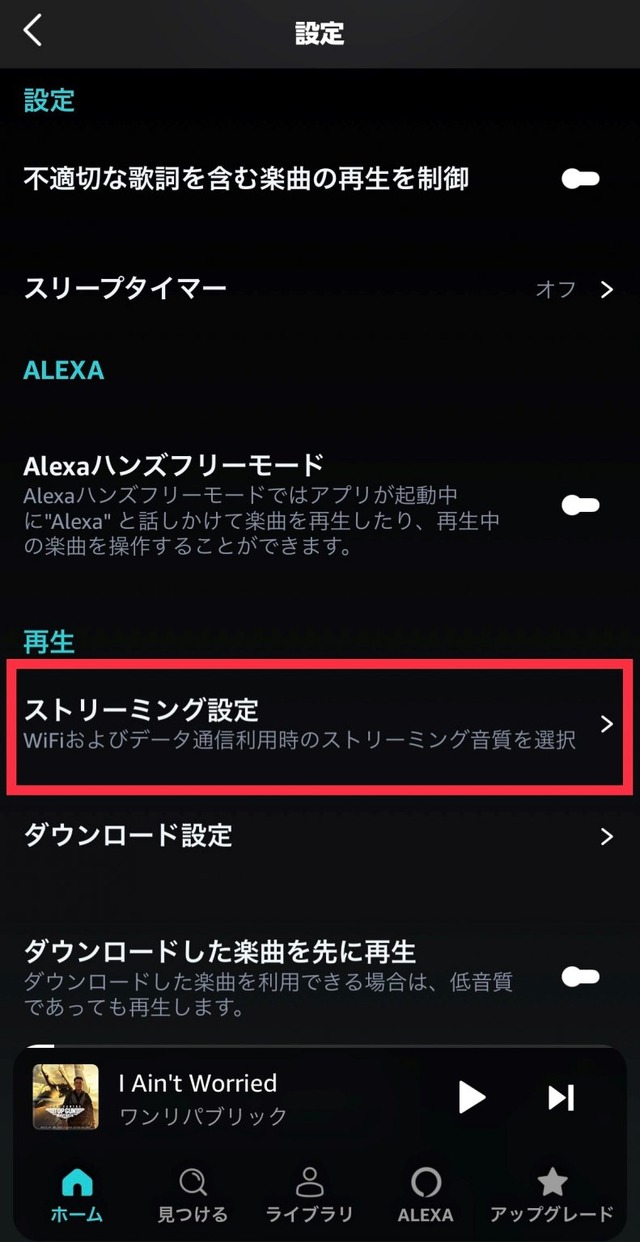
「Wi-Fi接続時のみストリームする」をONにすると、Wi-Fi環境にいる時のみ楽曲を再生することができます。
データ通信量を抑えたい方はONにしておきましょう。
モバイルデータも使用する方は画面の下にある「データ通信節約」にチェックを入れておくと、音質を制限しながらデータ量を節約してくれます。
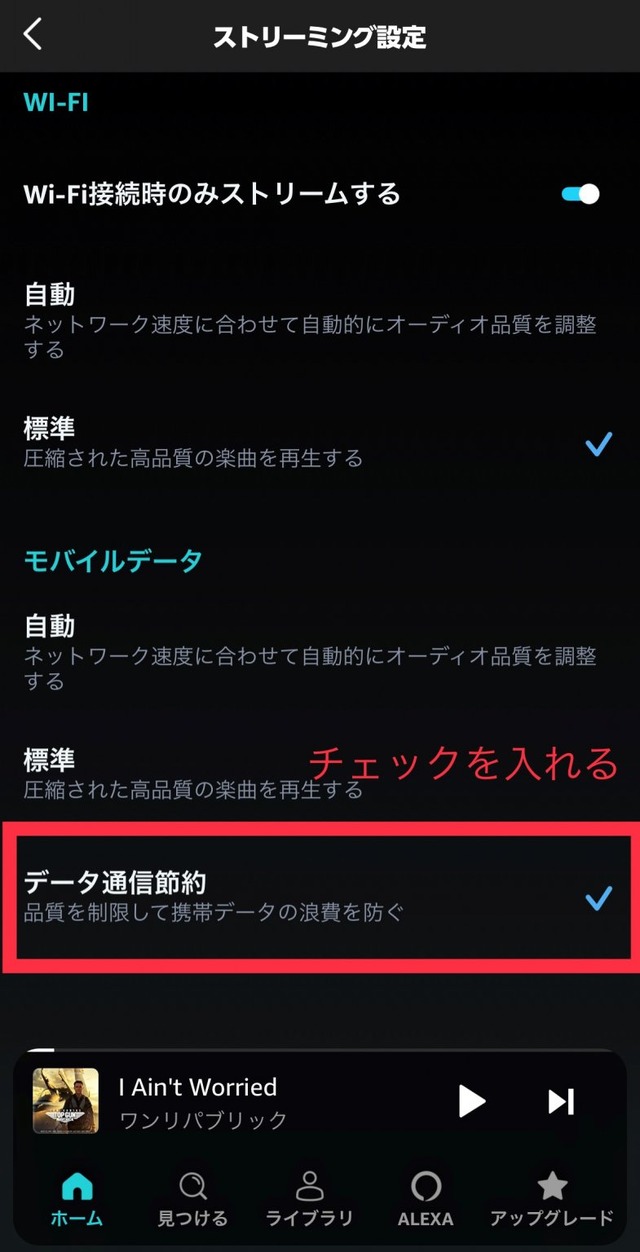
ストリーミング設定では音質を選択することもできて、Amazon Music Unlimitedプランの方は「HD/UltraHD」にチェックすると、CD以上の音質で視聴できます。
またAmazon Music Unlimitedプランでは全ての楽曲をダウンロードできて、オフライン再生も可能なため、データ通信量を気にせず楽しめて便利です。
Androidの場合
Androidのストリーミング設定は、3種類です。
ストリーミングネットワーク設定
ビデオストリーミングのネットワーク設定
ストリーミング設定
ストリーミングネットワーク設定は楽曲の再生時の通信設定、ビデオストリーミングのネットワーク設定はミュージックビデオの再生時の通信設定です。
「Wi-Fi接続時のみ有効」にチェックするとWi-Fi環境でしか再生はできませんが、データ通信量を大幅に節約できます。
3つ目のストリーミング設定は、Wi-Fiとモバイルデータそれぞれで視聴する際の音質の設定です。
モバイルデータも使用する方は、「データ通信節約」にチェックを入れておくと音質を制限しながらデータ量を節約してくれます。
またAmazon Music Unlimitedプランの方は「HD/UltraHD」を選択するとCD以上の音質で視聴できます。
データ通信量を気にせずに、Wi-Fi環境で視聴するならおすすめの設定です。
PC版アプリの場合
PC版Amazon Musicアプリでは「音質」を選択します。
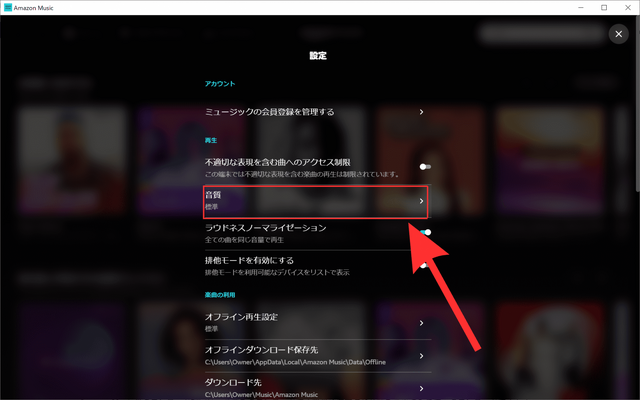
音質を変更してデータ通信量を抑えることができます。
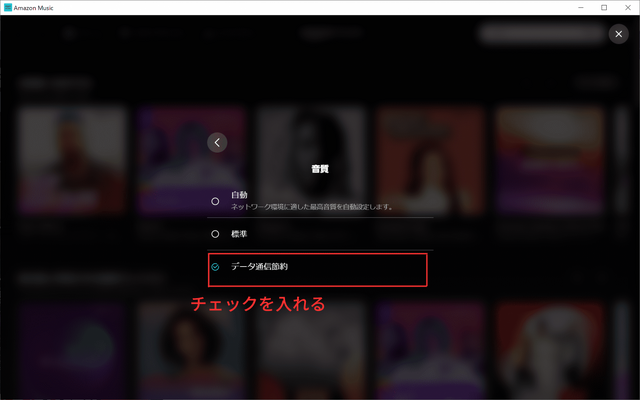
Amazon Music Unlimitedプランの方は、「HD/Hi-Res」にチェックをするとCD以上の音質でも視聴できます。
高音質で視聴するとデータ消費量が激しいため、外出先などスマホのテザリングを利用して視聴する際は「データ通信節約」にチェックすると良いでしょう。
Amazon Musicダウンロード設定
Amazon Musicのダウンロード設定は、楽曲をダウンロードする際の通信方法や音質を変更できます。
ダウンロードするとオフライン再生ができるため便利です。
しかし、高音質でダウンロードするとデータ容量や通信量の消費が大きいため、設定しておくと通信量を抑えられます。
iPhone・Androidの場合
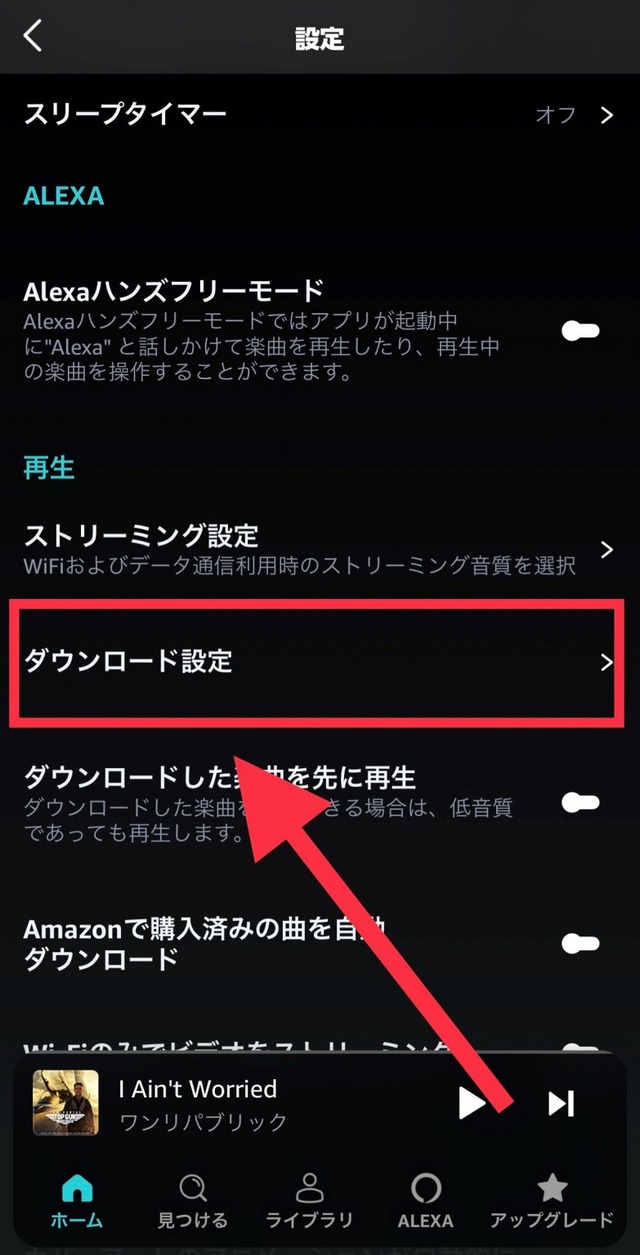
設定画面にある「ダウンロード設定」を選択します。
「Wi-Fi接続時のみダウンロードする」をONにするとWi-Fi環境でしかダウンロードできませんが、通信量を節約できます。
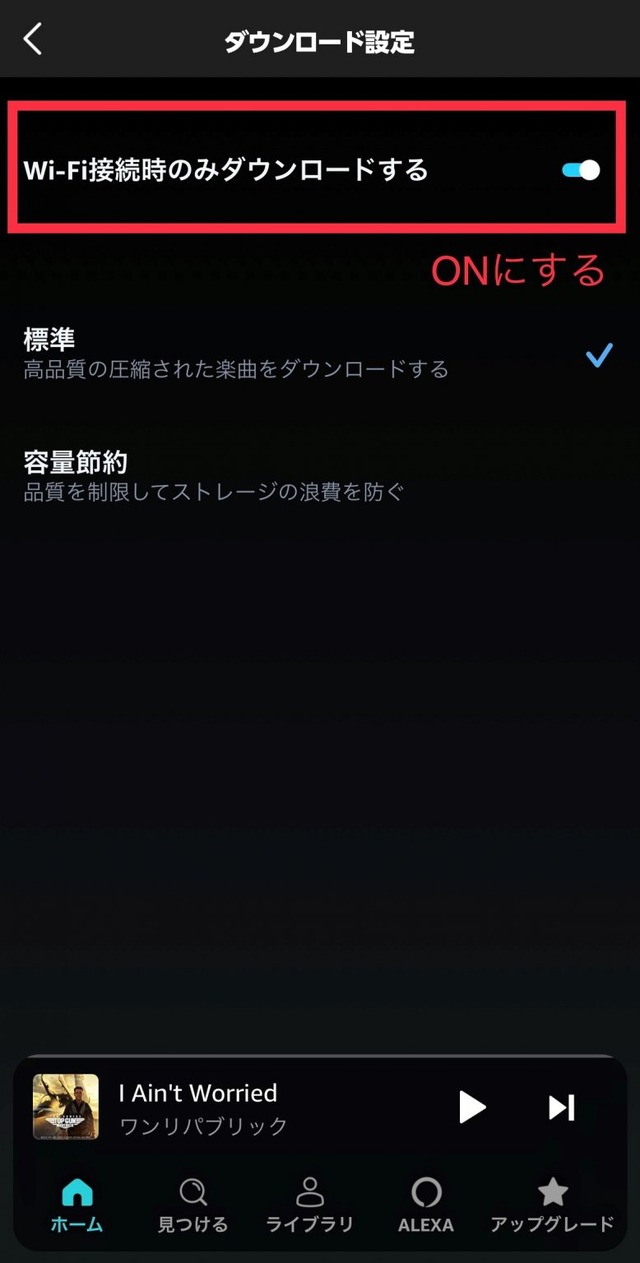
ダウンロードするとオフライン再生ができて、通信量を気にする必要がありません。
Amazon Music Unlimitedプランはデータの空き容量に余裕があるなら「再生可能な高音質(HD/UltraHD)」にチェックを入れると高音質でダウンロードできます。
しかし、高音質にするとデータ容量が大きいため、たくさんダウンロードしたい楽曲があるなら「容量節約」にチェックすることをおすすめします。
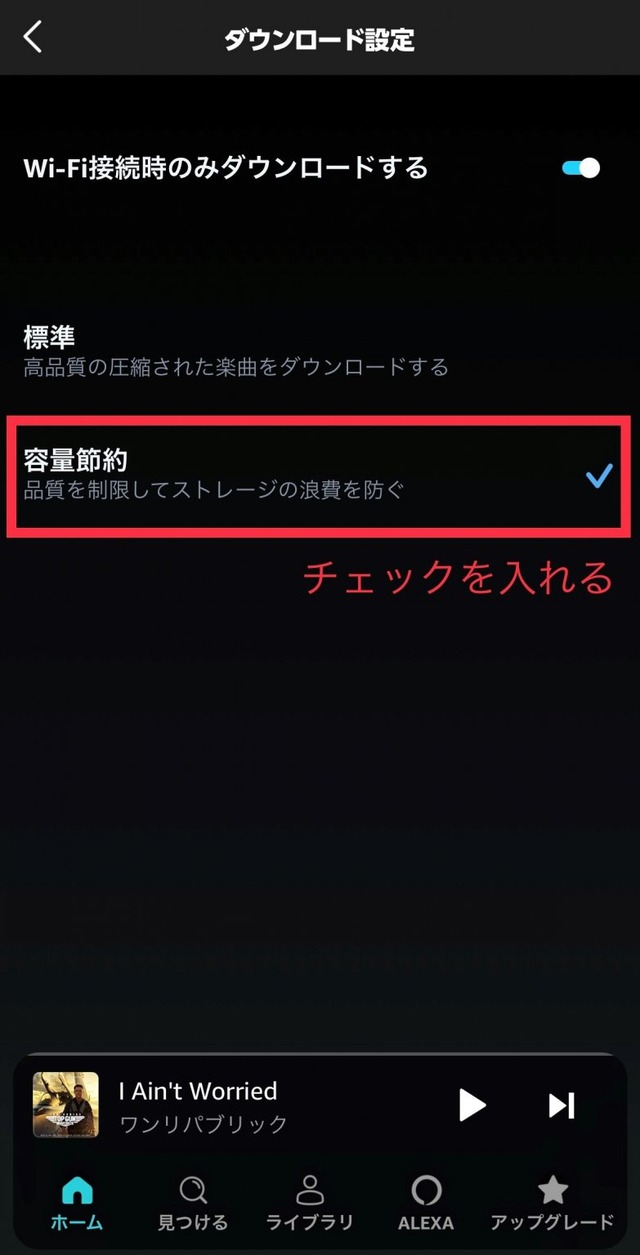
節約すると高音質でのダウンロードはできないため、事前に標準とHD/UltraHDそれぞれの音質を聴き比べるのも良いかもしれません。
PC版アプリの場合
PC版Amazon Musicアプリは、ダウンロードした楽曲の再生方法を設定できます。
設定画面から「オフライン再生設定」を選択します。
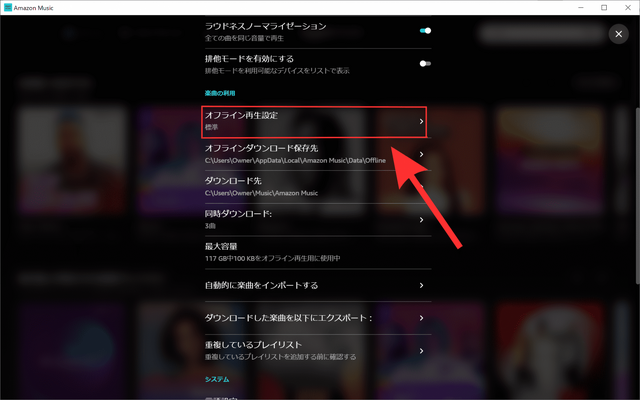
Amazon Music UnlimitedプランはPCのデータ容量に余裕があれば「再生可能な高音質(HD/UltraHD)」にチェックすると、高音質で視聴可能です。
外出先などスマホのテザリングを利用して視聴する際は「データ通信節約」にチェックすると通信量を抑えられます。

Amazon Music空間オーディオの設定
スマホ限定の機能であることを補足して下さい。
空間オーディオは、まるで自分が生演奏の中心で聴いているかのような音響システムです。
LIVEで音に包み込まれているかのような臨場感が楽しめますが、Amazon Music Unlimitedプランのみの設定です。
またモバイルのみ対応しており、PC版のアプリは空間オーディオが利用ができません。
今なら、1/10までにAmazon Music Unlimitedに登録すると最初の4ヶ月が無料で体験できるので、この機会に是非トライしてみて下さいね。
iPhone・Androidの場合
設定画面にある「ドルビーアトモス/360 Reality Audio」をONにすると、空間オーディオで視聴できるようになります。
設定後に空間オーディオ対応の楽曲を探す場合は、画面下にある「見つける」をタップします。
「聞き方で選ぶ」の中にある「空間オーディオ」から探すと見つけやすいです。
楽曲名の上にある黄色の文字で「ドルビーアトモス」または「360 Reality Audio」をタップすると音質の切り替えも可能です。
Amazon Music自動再生の設定
自動再生はプレイリストの再生後に、自動で似た曲を再生し続けてくれる設定です。
ドライブなどのBGMとして、操作することなく視聴ができます。
しかし、一定時間操作が無く連続再生されていると楽曲が停止されます。
アプリの機能上停止されてしまうのですが、Amazon Music Unlimitedプランの方は停止することなく楽曲を楽しむことが可能です。
設定方法は「自動再生」をONにするだけで、この方法は全てのデバイスに共通しています。
ラウドネス・ノーマライゼーションの設定
ラウドネス・ノーマライゼーションについて解説し、オンにするメリット・デメリットなども補足して下さい。
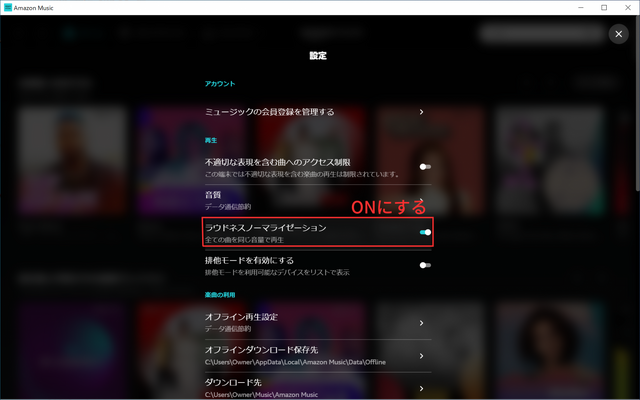
ラウドネス・ノーマライゼーションは、曲ごとの周波数を統一してくれる設定です。
様々なジャンルの曲を視聴していると、
「次の曲になったら急に大きな音で始まってびっくりした」
「楽曲が急に小さく感じて音量を上げた」
などの経験がある方も少なくないでしょう。
あらゆる楽曲を聴き続けても一定の音量で視聴できるのがメリットです。
デメリットは楽曲によっては物足りなく感じることもあるため、音質にこだわる方は聴き比べてみると良いかもしれません。
iPhone・Androidの場合
設定画面の「ラウドネスノーマライゼーション」をONにするだけです。
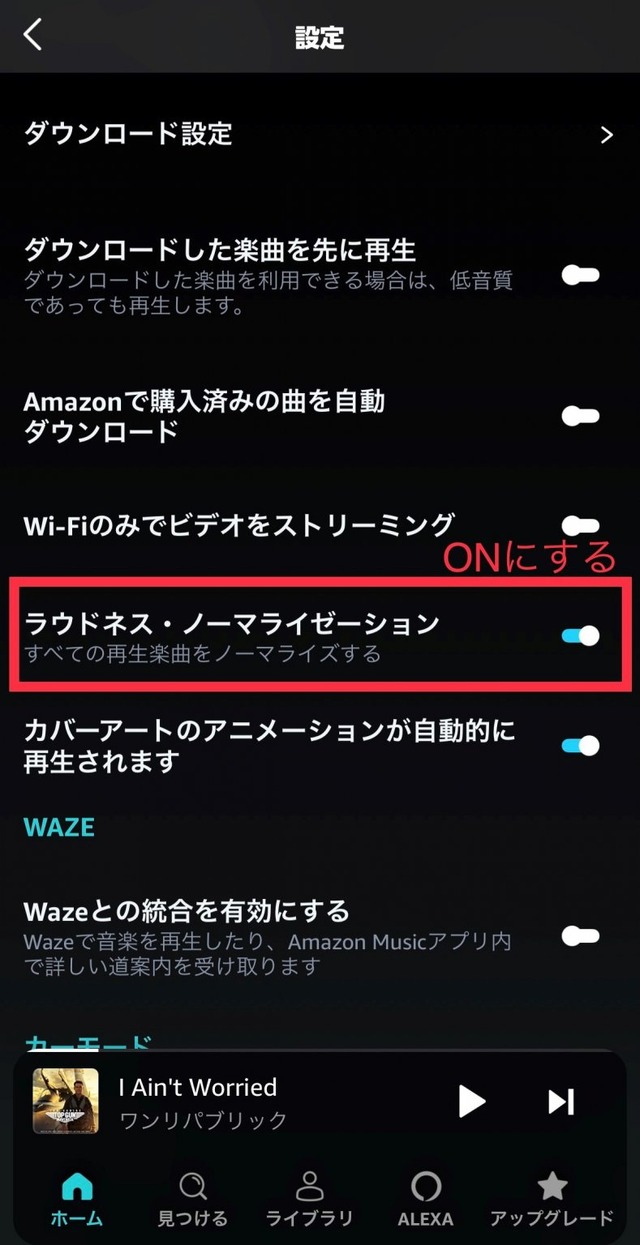
イヤホンで長時間視聴する方は、音量が一定になり耳疲れを抑えられるためおすすめです。
PC版アプリの場合
PC版もスマホデバイスと同じく、設定画面の「ラウドネスノーマライゼーション」をONにするだけです。
Alexaハンズフリーモードの設定
PCでは設定できないことにも触れて下さい。
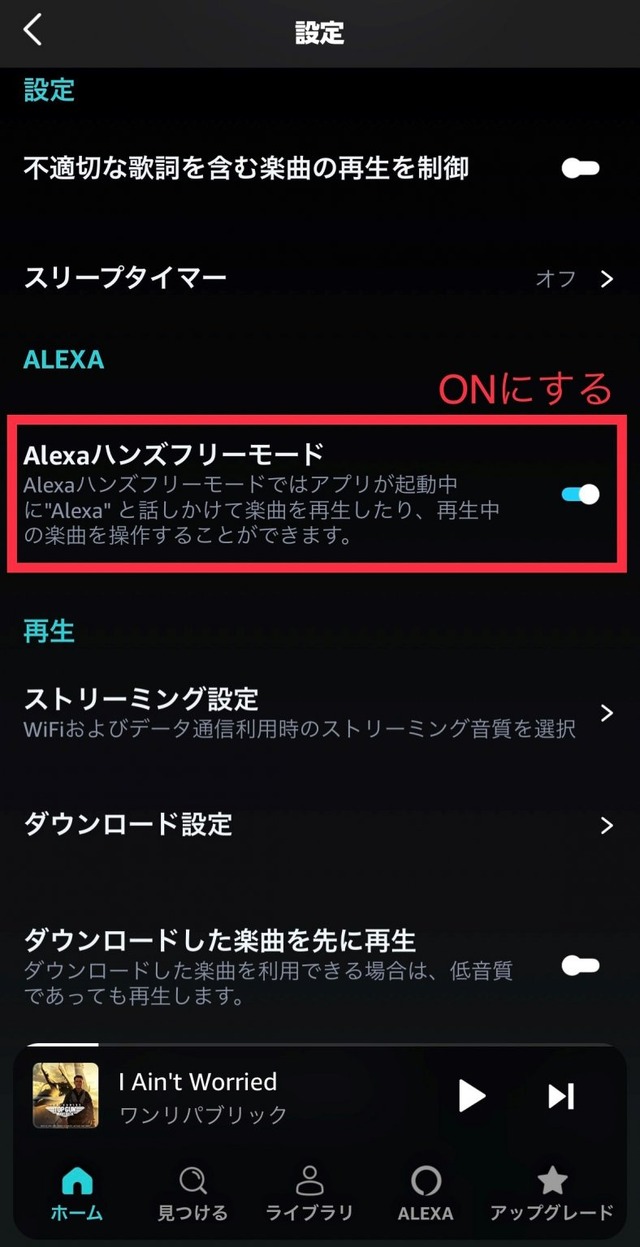
AlexaハンズフリーモードはAmazon Musicを手で操作をしなくても、声で楽曲を再生したり操作できる設定です。
アプリの起動中に「Alexa、○○の曲をかけて」と話しかけるだけで聴きたい曲を再生できます。
再生はもちろん、停止やスキップなどもできるので便利です。
料理中など手を離せない時に視聴することが多い方は設定しておくと良いでしょう。
PC版のアプリには機能が搭載されていないため、モバイル限定の設定です。
iPhone・Androidの場合
設定画面の「Alexaハンズフリーモード」をONにします。
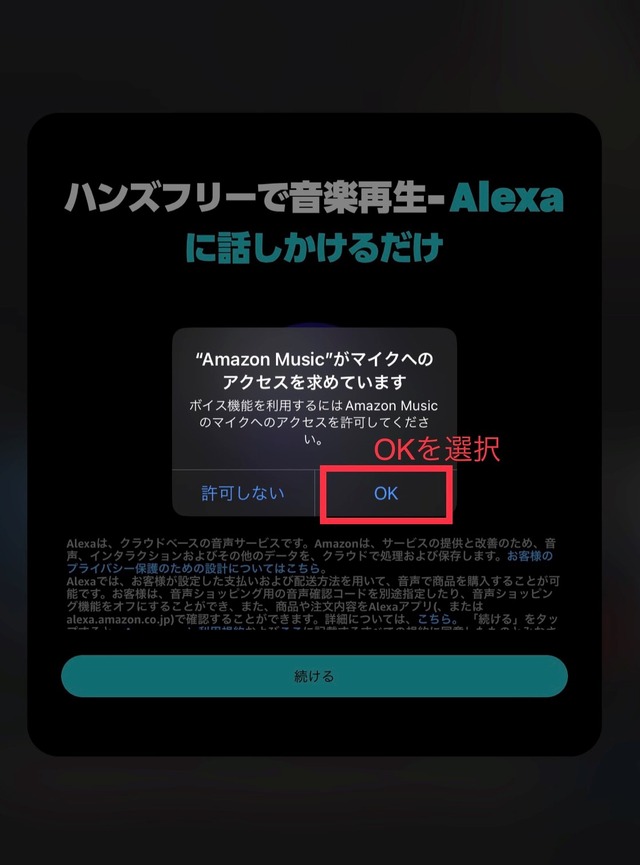
画面が変わるため「続ける」を選択します。
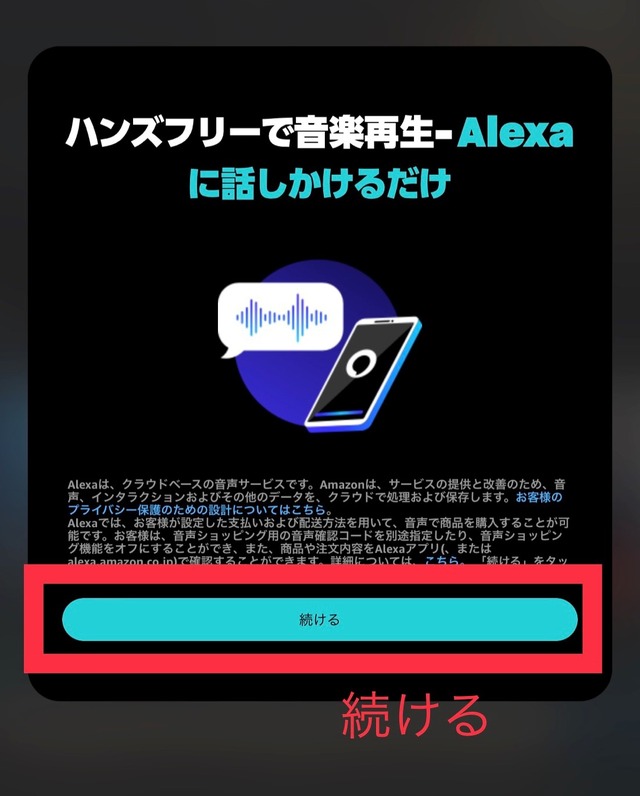
マイクの許可を求められたら「OK」をタップします。
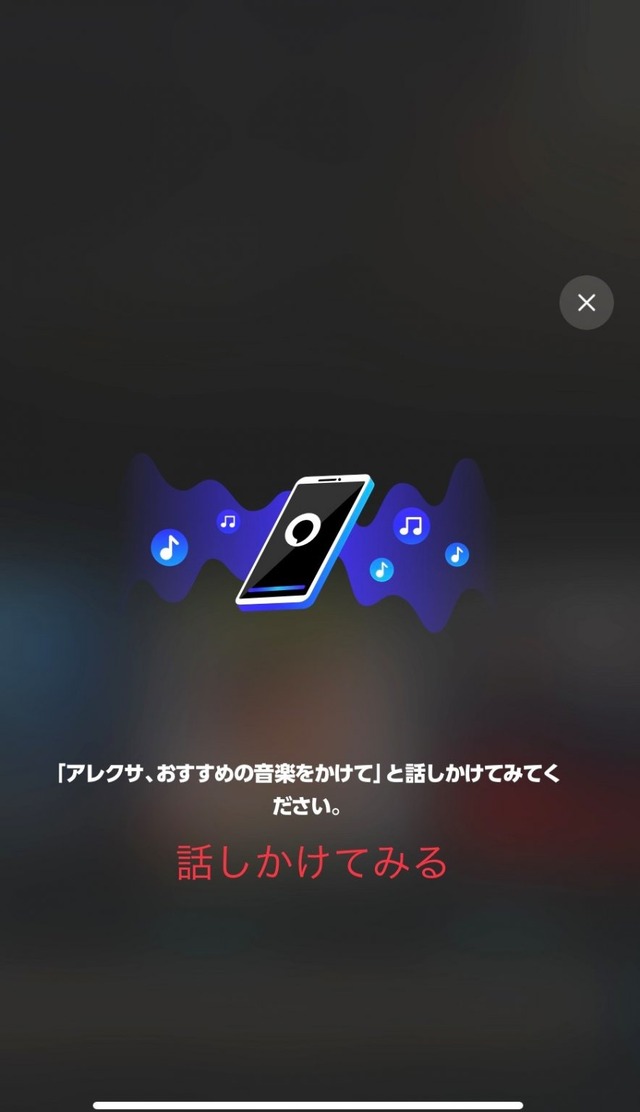
声の操作ができるようになったら、話しかけてみましょう。
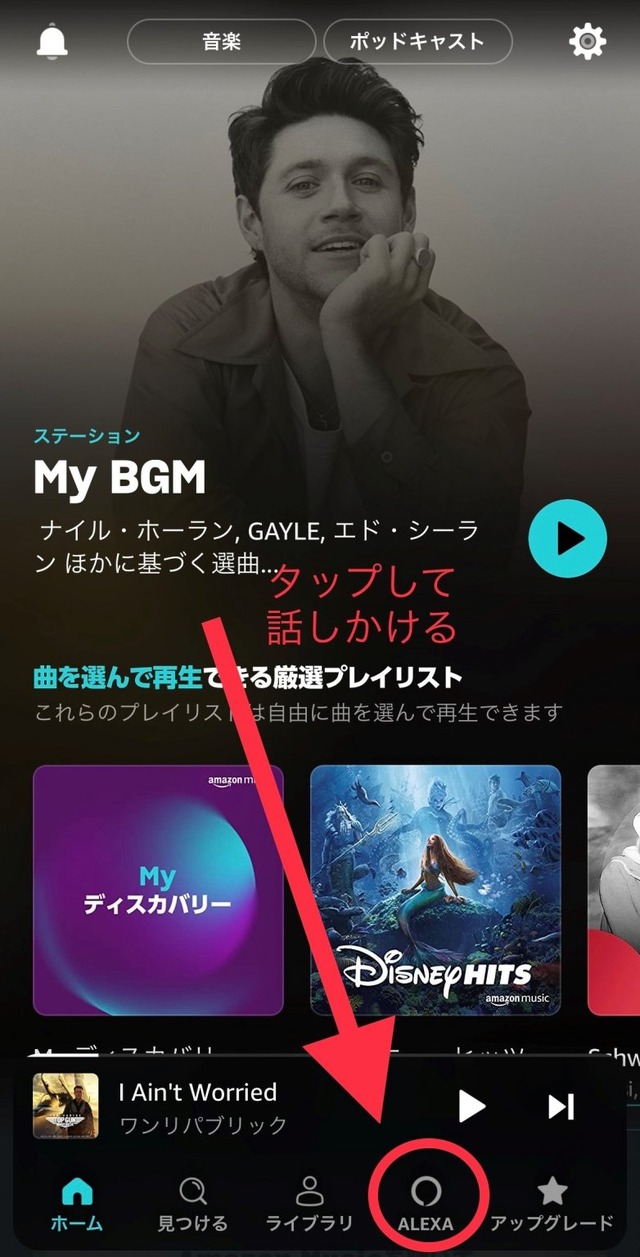
利用する際は、ホーム画面下にある「Alexa」をタップしてから話しかけることも可能です。
Amazon Musicカーモード設定
カーモード設定は、車でAmazon Musicを利用する際の機能です。
シンプルな画面に切り替わり、操作しやすくなります。
Bluetoothを使用し車とモバイルを接続しての視聴もできて便利です。
カーモード設定はPC版アプリには搭載されていないため、モバイル限定の機能になります。
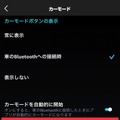
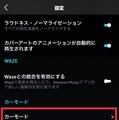
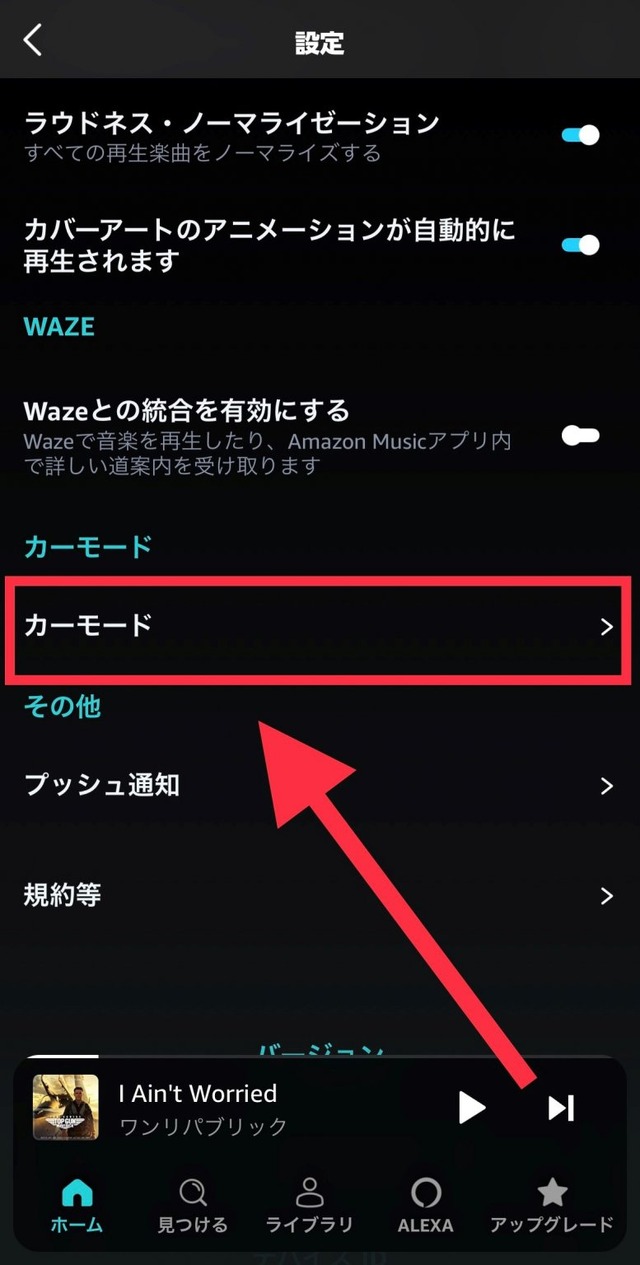
初めに、設定画面の「カーモード」をタップします。
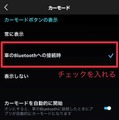
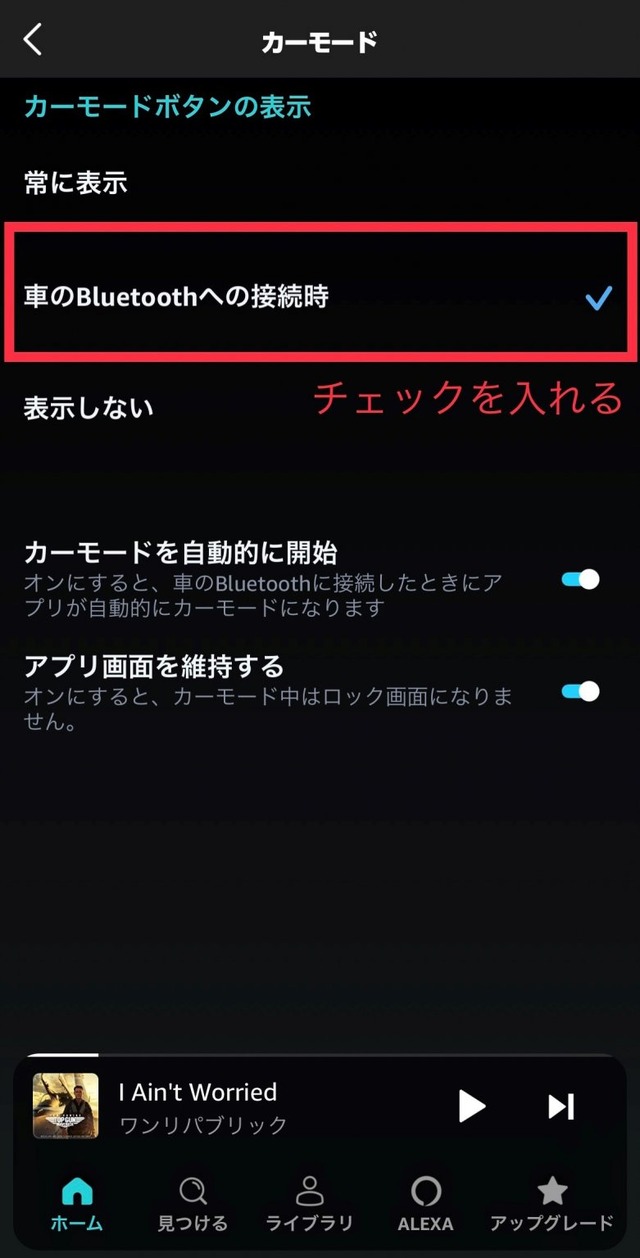
カーモードボタンの表示は、すぐにカーモードに切り替えできるボタンの設置の設定です。
車で視聴することが多い方は、「車のBluetoothへの接続時」にチェックを入れておくと便利です。
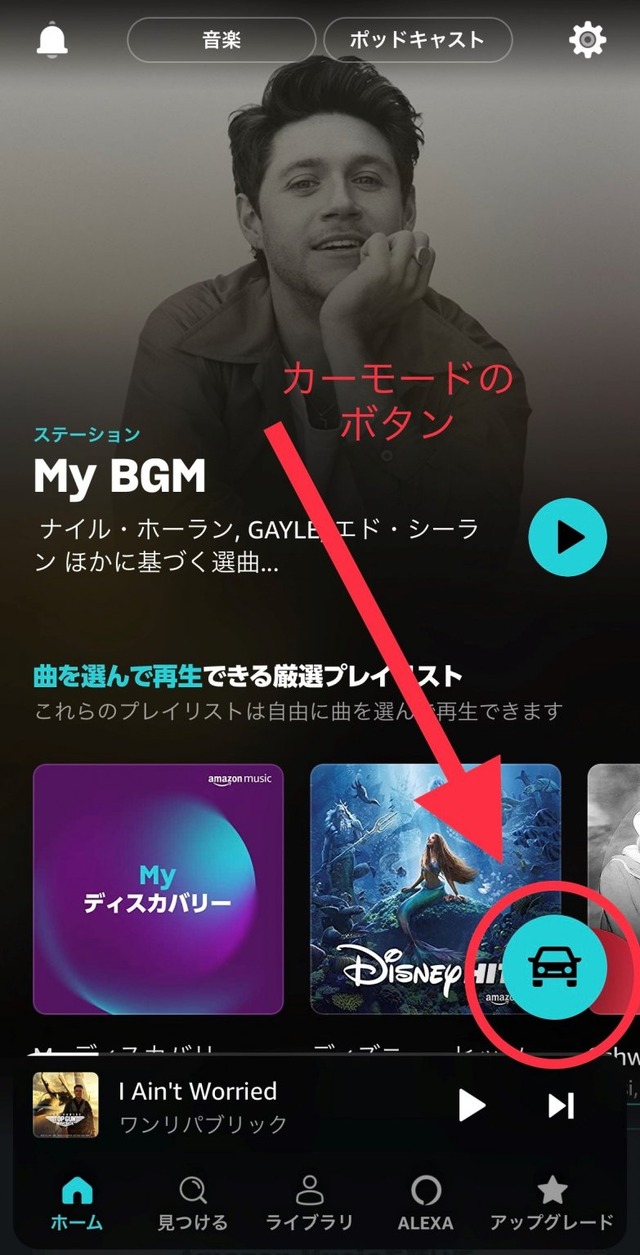
Bluetoothの設定をすると、車のマークが表示されます。
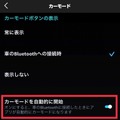
「カーモードを自動的に開始」はONにすると、車とモバイルがBluetoothで接続されてAmazon Musicのアプリを開いた際に自動でカーモードに設定されます。
「アプリ画面を維持する」をONにすると、常時操作画面を表示しておけるためモバイルの画面を開く必要がありません。
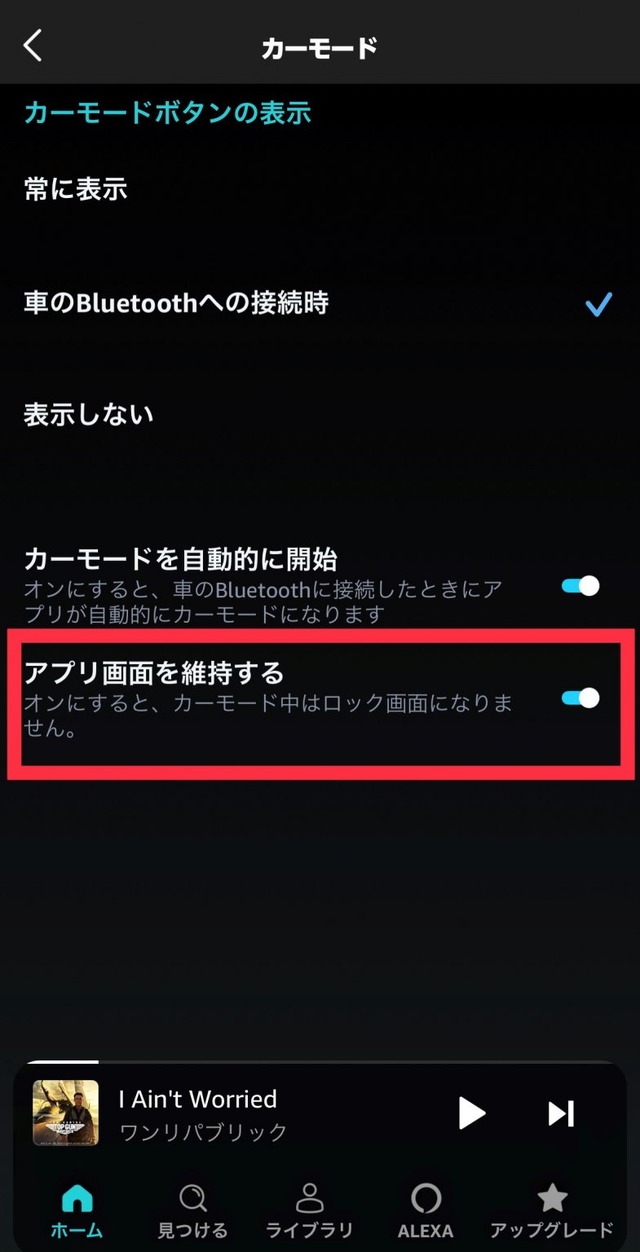
「アプリ画面を維持する」を設定しておくと便利ですが、バッテリーの消費が大きくなるため、プレイリストなど一定時間操作しない場合はOFFにしておいた方が良いでしょう。
Amazon Musicファミリー追加設定
Amazon Music Unlimitedのファミリープランでは、最大5名まで追加して6名での同時利用ができます。
加入者と招待される方が同じ国に居住している
13歳以上である
Amazonアカウントを持っている
上記を満たしていれば、同居していなくても利用可能になります。
6名で同時に視聴できて、再生履歴が他の方と共有されることはないためとても使いやすいです。
Amazon Music Unlimitedは月額1,680円(税込)の料金がかかりますが、2人以上で利用する場合は個人プランよりも安く利用できるためおすすめです。
iPhone・Androidの場合
設定画面にある「ファミリープラン家族会員の管理」を選択します。
「共有して家族を招待する」をタップして下さい。
招待する家族にURLを送信できます。
招待された方が、受け取ったURLを開いてログインまたは登録することで追加完了です。
PCアプリの場合
設定画面にある「ミュージックの会員登録を管理する」を選択します。
「家族を管理する」をタップして下さい。
招待する家族にURLを送信できる画面になります。
招待された方が、受け取ったURLからログインまたは登録できれば追加完了です。
Amazon Music保存先の設定
Amazonで楽曲を購入する方は、設定しましょう。
まだ配信されていない楽曲をAmazonで購入して、アプリでの視聴が可能です。
購入した楽曲は自動でAmazon Musicアプリに保存されています。
AndroidとPC版アプリでは保存先の変更もできるため、変更方法を解説していきます。
iPhoneの場合は保存先の設定はできません。
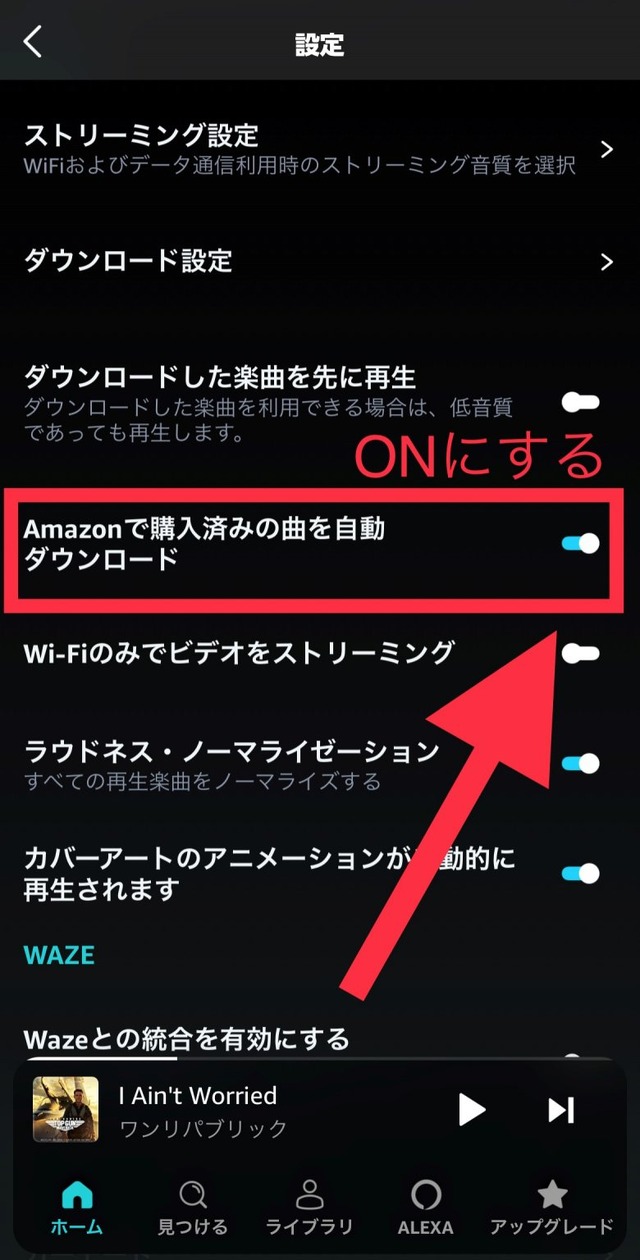
iPhoneは設定画面にある「Amazonで購入済みの曲を自動ダウンロード」をONにすると、本体にダウンロードされてオフライン再生ができるようになります。
Androidの場合
Amazonで購入した楽曲はAmazon Musicアプリに保存されています。
Androidの場合は、SDカードに保存先を変更することができます。
SDカードが挿入時は、設定画面に「保存先」と「SDカードの状況」が表示されるため、「保存先」を選択して下さい。
SDカードを選択すると保存先を変更完了です。
PCアプリの場合
Amazonで購入した楽曲はAmazon Musicアプリに保存されています。
PC版アプリは設定画面の「オフラインダウロード保存先」をタップします。
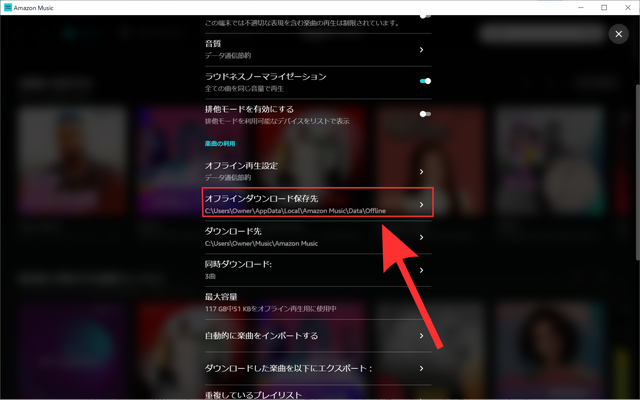
保存先を選択して外部フォルダに変更できます。

Amazon Musicインポート設定
AndroidやPCの中に持っている楽曲をAmazon Musicにインポートして、アプリで視聴できるようにする設定です。
端末に保存した楽曲がある方は、設定しておくと良いでしょう。
またCDをアプリに取り込むことも可能です。
インポートしておくと、Amazon Musicの楽曲と併せて視聴できて便利です。
iPhoneの場合はインポート設定はできません。
Androidの場合
設定画面にある「インポートの設定」をONにします。
保存してある楽曲が自動でインポートされるため、アプリで視聴できるようになります。
PCアプリの場合
設定画面の「自動的に楽曲をインポートする」をタップして下さい。
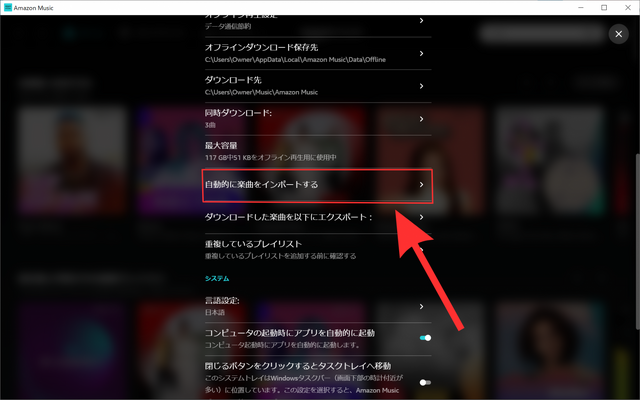
インポートしたい楽曲が保存されているフォルダを選択します。
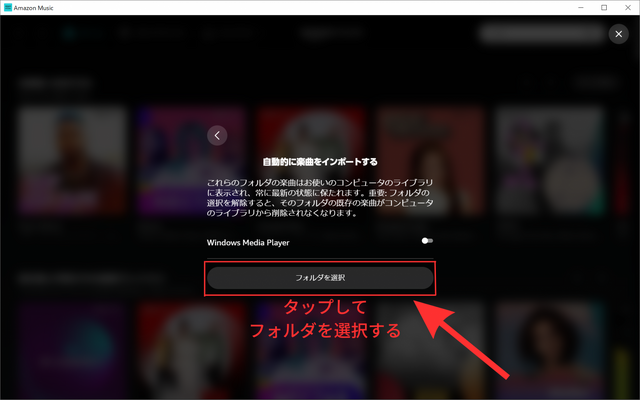
選択したフォルダの楽曲が自動でインポートされて、アプリで視聴できるようになります。
Amazon Music排他モードの設定
排他モードは、Amazon Musicアプリ本来の音質で視聴できるようになる設定となっており、PC版のアプリのみの機能になります。
通常はPCの音響システムを使用して再生されていますが、設定することでPCの通知音や他のブラウザなどの音をブロックししてAmazon Musicが独占します。
Amazon Musicアプリの音響システムで再生されるようになり音質が良くなったように聴こえるため、設定しておくと良いでしょう。
しかし、高音質になったわけではありません。
音質を良くしたい方は、Amazon Music Unlimitedプランにすれば「HD/UltraHD」に設定してCD以上の音質での試聴が可能です。
設定方法は、「排他モードを有効にする」をONにするだけで完了です。
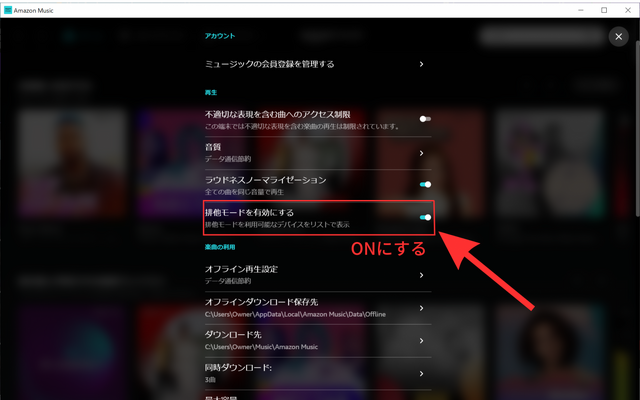
Amazon Musicアプリの自動起動設定
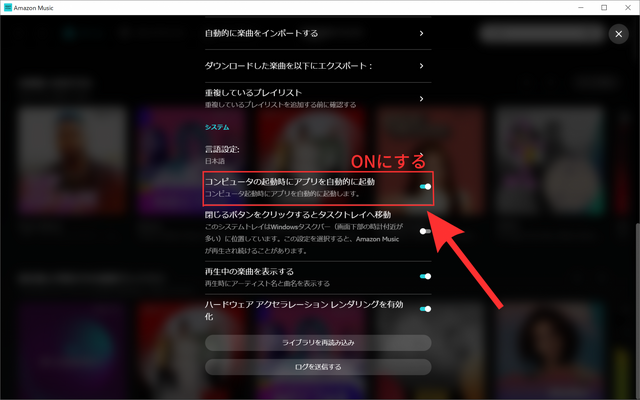
PCを起動した際に、Amazon Musicアプリを自動で起動できる設定です。
自動起動設定はPC版アプリのみの機能になります。
「PCを起動したらすぐに聴きたい」
「毎回アプリを開くのが面倒」
など、PCを使用する際にAmazon Musicをよく利用する方は、設定をONにしておきましょう。
PCアプリの場合
設定画面にある「コンピューターの起動時にアプリを自動的に起動」をONにするだけで完了です。
Amazon Musicスリープタイマー設定
スリープタイマー設定は、再生している楽曲を一定時間経過すると停止させる機能です。
就寝時にAmazon Musicを視聴する際は利用すると便利です。
スリープタイマーの設定時間は以下の再生時間から選択できます。
15分
30分
45分
1時間
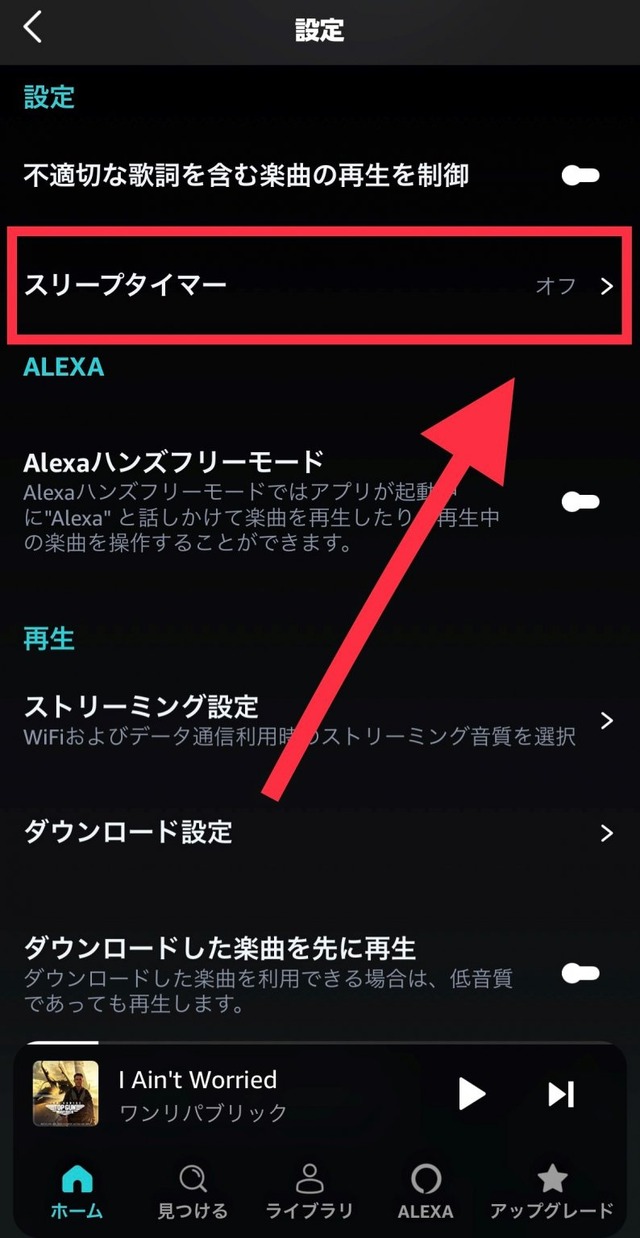
スリープタイマー設定はPC版アプリにはないため、モバイルのみの機能になります。
設定画面にある「スリープタイマー」を選択します。
ONにするとタイマーが開始されるため、再生時間を選択して設定完了です。
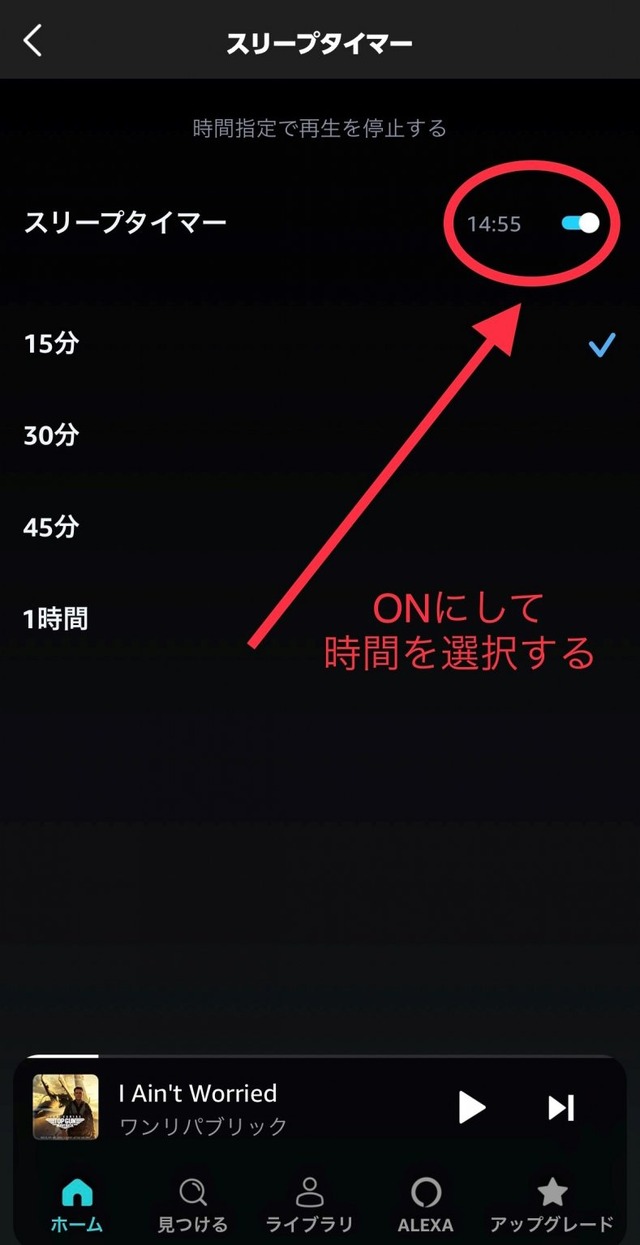
再生中に設定時間を経過すると自動で停止されます。
残りの再生時間を確認することも可能です。
Androidの場合は、通知画面に残りの再生時間が表示されます。
iPhoneの場合は、アプリを開くと残りの再生時間が表示されます。
Amazon Musicキャッシュクリア設定
キャッシュは一度再生された楽曲を保存しておき、次回スムーズに再生ができる機能です。
便利ですが、キャッシュが増えていくとデータ容量が溜まってしまいます。
キャッシュクリアをすると空き容量を増やすことができるため、データ容量が多くなっている方におすすめの設定です。
iPhone・Androidの場合
iPhoneではキャッシュクリアができません。
Amazon公式サイトにて推奨されている方法をご紹介するので、試してみて下さいね。
設定画面にある「マイミュージックを更新」を選択します。
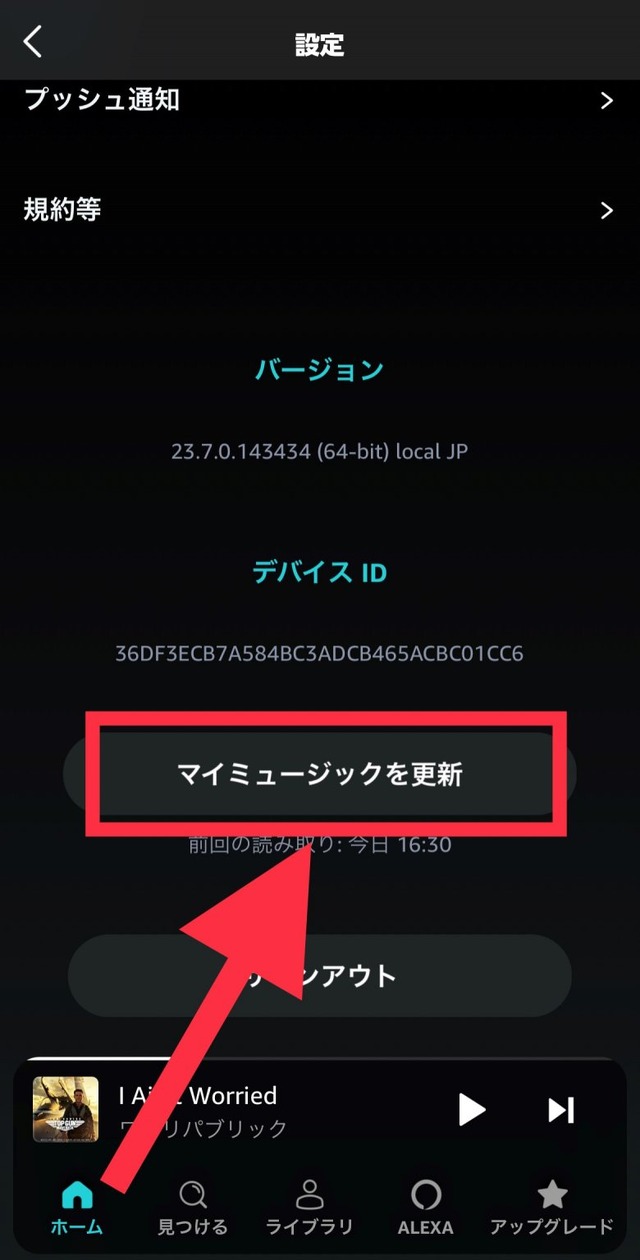
更新しても容量が減っていない場合は、Amazon公式サイトに問い合わせしてみて下さい。
Androidの場合は、設定画面の「キャッシュをクリア」を選択するだけで完了します。
PCアプリの場合
PC版アプリではキャッシュクリアはできません。
Amazon公式サイトにてデータの再読み込みが推奨されているため、手順をご紹介します。
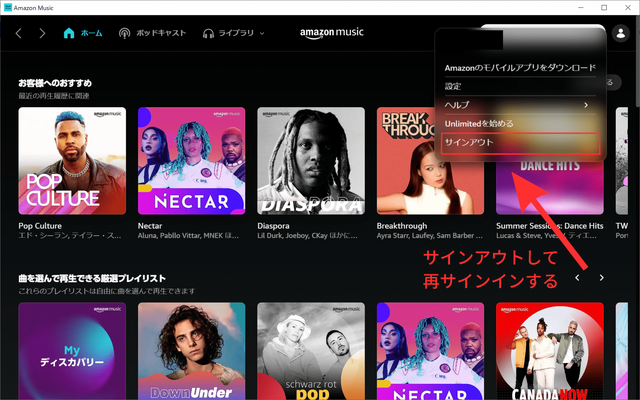
ホーム画面の右上にある「人のマーク」をタップします。

一度「サインアウト」して「サインイン」し直して下さい。
データフォルダを削除します。
Windowsの場合
スタートボタンを押して検索バーに「%userprofile%\AppData\Local\Amazon Music\Data」と入力
Macの場合
Finderに「shift-command-g」と入力
「フォルダへ移動」を開く
「~/Library/Application Support/Amazon Music/Data」と入力
プロフィール→環境設定→詳細設定→マイミュージック→再読み込みを開始します。
再読み込みしても容量が減っていない場合は、Amazon公式サイトに問い合わせしてみて下さい。
Amazon Music設定まとめ
Amazon Musicには、通信量を抑えられたりAlexaを使って声で再生させるなど、知っておくと便利な設定がたくさんあります。
アプリを利用するデバイスやプランによっても設定できる機能が異なります。
すでにAmazon Musicを利用している方も、これから使ってみようと検討中の方も、自分が利用するシーンや視聴方法に合わせてぴったりな設定をしましょう。
今なら、1/10までにAmazon Music Unlimitedに登録すると最初の4ヶ月が無料で体験できるので、この機会に是非トライしてみて下さいね。
