






※当ページはアフィリエイトリンクを一部含んでおり、得られた収益によって運営されています。
Amazon Musicは、Amazonが運営している人気の音楽配信サービスです。
「音質を変更してもっと音楽を楽しみたい」
「イコライザーの設定方法が知りたい」
Amazon Musicを利用している方の中には、音質を変更できるイコライザーの使用方法について気になっている方は少なくありません。
今回は、イコライザーについて詳しく解説し、Amazon Musicでの設定方法もわかりやすくご紹介するので、参考にして下さいね。
【PR】イチ押しの音楽アプリ「Amazon Music Unlimited」

利用料金 | 980円/月 |
楽曲数 | 1億曲以上 |
音質 | 標準:最大320kbps |
歌詞機能 | 〇 |
無料体験期間 | 4ヶ月間 |
※表示価格は税込です。
Amazon Music Unlimitedは、1億曲以上の楽曲が広告や利用制限なしの聴き放題で利用できる、Amazonが提供する音楽アプリです。
世界トップクラスの楽曲数に加えて、CD品質の「HD」、スタジオレコーディング音源のような「Ultra HD」品質で楽しむことができます。
立体的な音響を再現した「空間オーディオ」では、一段と深いサウンドを体感できるので、より音楽に没入して楽しめるでしょう。
また、あらゆるデバイスから利用可能で、端末にダウンロードしてオフライン再生も可能。
AmazonのEcho端末やFire TVに搭載されているアレクサにも対応しているので、様々な場面でスマートに楽曲を流すことができますよ。
Amazonプライム会員は割引価格で利用が可能で、Amazon Music Freeと同様にポッドキャストも楽しめます。
さらに今なら、1/10までにAmazon Music Unlimitedに登録すると最初の4ヶ月が無料で体験できるので、この機会に是非トライしてみて下さいね。
Amazon Musicのイコライザーとは
イコライザーとは、略してEQとも呼ばれており、音質を自分好みに調整することができる設定です。
例えば、
「もっと重低音を効かせたいので低音領域を強調する」
「長時間聴くと耳が疲れるから高音領域を抑える」
などの調整ができます。
Amazon Musicのイコライザーの設定では、低音~高音までの5つの周波数を、好きなバランスに細かく調整可能です。
また音質に詳しくない方でも、よく聴く音楽に合わせて、9つのジャンルからパターンで簡単に設定することもできます。
Amazon Musicのイコライザー設定方法
Amazon Musicのイコライザー設定について、解説していきます。
設定方法はデバイスにより異なるため、ご自身が利用しているデバイスを確認して下さい。
iPhoneの場合
Amazon Musicのイコライザーは、iPhone端末での設定はできません。
ただ、イコライザー設定の機能が搭載されているワイヤレスイヤホンを使用すると、イヤホンの設定から調整することができます。
iPhoneユーザーでイコライザーを利用したい方は、お使いのイヤホンが調整できる機種なのか確認してみましょう。
Androidの場合
Androidの方は、Amazon Musicのイコライザー設定ができます。
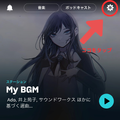
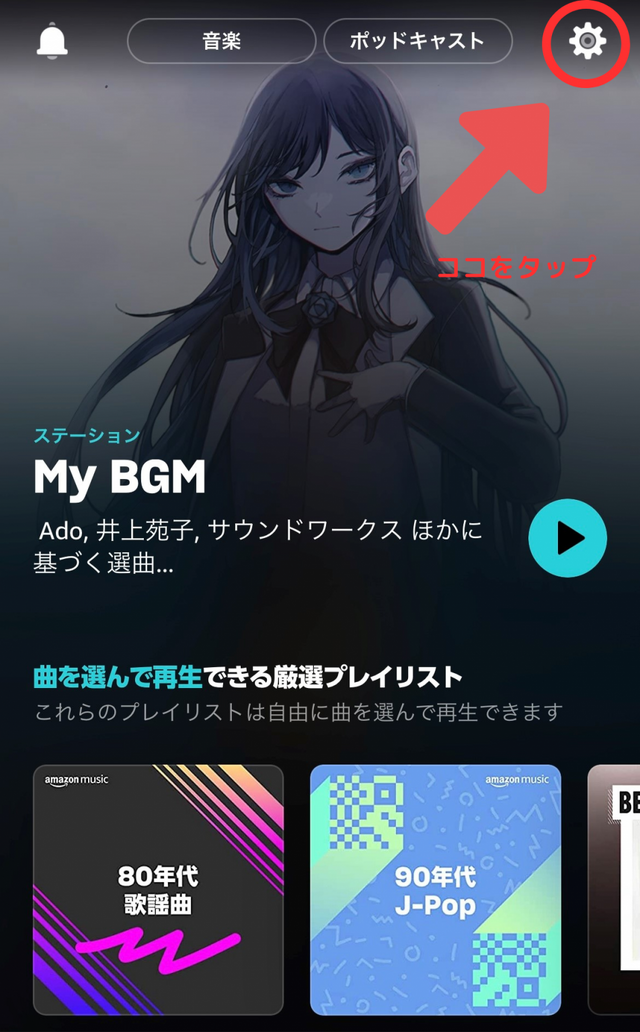
アプリを開いた際に、画面の右上にあるマークをタップし、「設定」を選択します。
次に、その中にある「イコライザー」という項目をタップして下さい。
「イコライザー」にチェックを付けて、音楽のジャンルに合わせて9つの中から選択すると、簡単に設定できるようになっています。
FLAT
CLASSICAL
DANCE
FOLK
HEAVY METAL
HIP HOP
JAZZ
POP
ROCK
また「お客様」という項目で、自分好みに周波数の強弱を調整して、設定しておくことも可能です。
5つの周波数があり、左に行くほど低音の調整、右に行くほど高音の調整となります。
例えば、一番左の「60Hz」を上げると重低音が効かせられ、下げると抑えられます。
PCの場合
WindowsやMacなど、PCでAmazon Musicを聴いている方は、イコライザーの設定ができません。
ただ、音質の設定を変更することは可能なので、次の項目で解説するおすすめの設定を参考にしてみて下さい。
Amazon Musicイコライザー使用時のおすすめ設定
Amazon Musicのイコライザーを設定している方に向けて、おすすめの設定をご紹介します。
こちらは、Android以外の方も設定可能なので、ぜひ一度試してみて下さい。
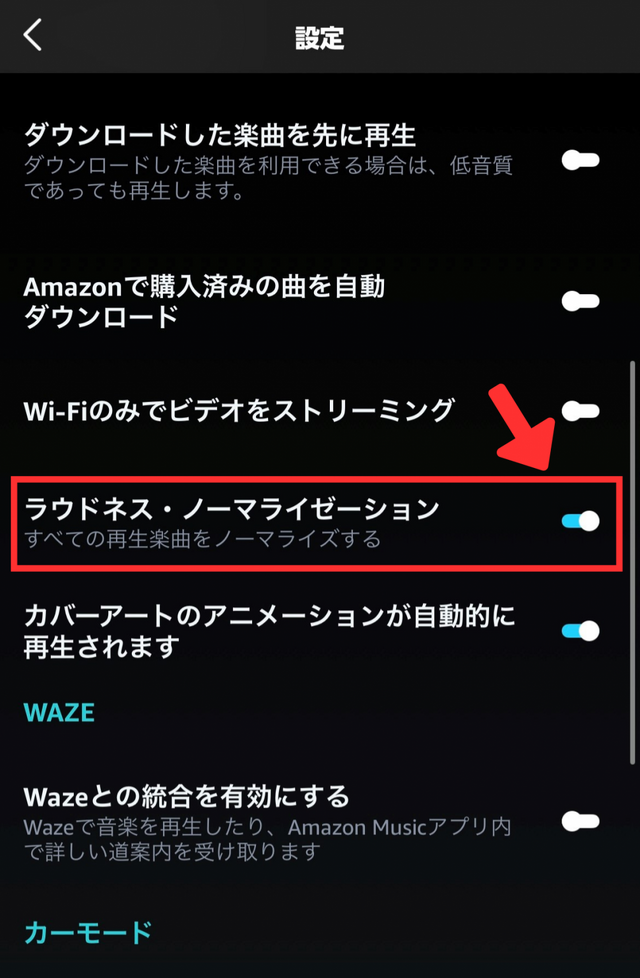
ラウドネス・ノーマライゼーションをオフにする
ラウドネス・ノーマライゼーションとは、曲ごとの音量差を減らして聴きやすくする設定です。
さまざまなジャンルの曲が聴けるAmazon Musicは、曲によって音量差がある際に設定していると便利ですが、強弱が少ない印象になります。
それぞれの曲の音量を楽しみたい方は、この設定をオフにすることをおすすめします。
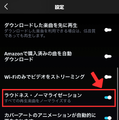
ホーム画面から「設定」をタップして下にスクロールしていくと、「ラウドネス・ノーマライゼーション」の項目があるので、オフにしましょう。
音質の設定を変更する
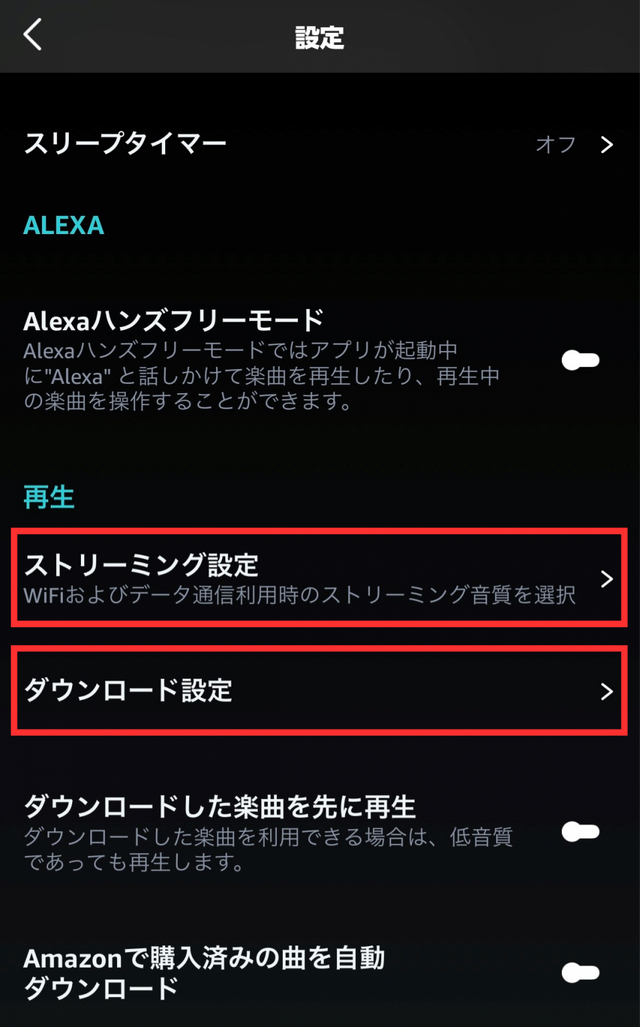
音質の設定方法は主に2つあり、設定を「HD/Ultra HD」にすることで、CDと同等以上の音質を常に楽しめます。
1つ目はストリーミング再生する際に、音質を良くするための方法です。
2つ目はダウンロードする際に、音質を良くするための方法です。
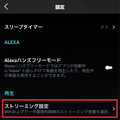
「設定」画面から、ストリーミング再生の音質を変更する際には「ストリーミング設定」、ダウンロードの音質を変更する際には「ダウンロード設定」をタップし、「HD/Ultra HD」を選択しましょう。
ただ、どちらの設定もAmazon Music FreeとAmazon Prime Musicの方は、「標準」がアプリの中で最高の音質設定になります。
Amazon Musicイコライザーまとめ
Amazon Musicのイコライザーは、現在Androidのみで設定ができます。
イコライザー設定のないiPhoneやPCの方も、ラウドネス・ノーマライゼーションや音質の設定は可能です。
さらに、Amazon Music Unlimitedを利用すると、CDと同等以上の音質「HD/Ultra HD」にも設定ができます。
まだAmazon Musicを利用していない方は、お試しの無料期間もあるので、インストールしてみてはいかがでしょうか。
自分好みの音質に設定して、たくさんの楽曲を楽しんで下さい。
Amazon Musicイコライザーのよくある質問
Amazon Musicイコライザーが消えた時の対処法は?
Amazon Musicのイコライザー設定が、「突然消えた!」という方に、対処法をご紹介します。
イコライザーが消えた時の対処法は以下の通りです。
デバイスを再起動する
Wi-Fiルーター、モデムの電源を入れ直す
Amazon Musicアプリを更新、もしくは最新の状態か確認する
Amazon Musicアプリに再ログインする
Amazon Musicアプリを再インストールする
端末・インターネット環境などが原因となっていることが多いようです。
これらの方法でも改善されない場合は、Amazonカスタマーサービスセンターに問い合わせしてみましょう。
