





※当ページはアフィリエイトリンクを一部含んでおり、得られた収益によって運営されています。
Fire TV Stick(ファイヤースティック)の画面が急に映らなくなると、楽しみにしていた映画やドラマが見れずに困ってしまいますよね。何が原因なのか分からず、どうすれば直るのか途方に暮れてしまうこともあるでしょう。しかし、多くの場合、いくつかの簡単なポイントを確認するだけで問題は解決します。
この記事では、ファイヤースティックが映らない時に考えられる原因を一つひとつ丁寧に解説し、誰でも簡単に試せる具体的な対処法を分かりやすく紹介します。この記事を読めば、慌せずに原因を特定し、素早く問題を解決できるようになります。それでも直らない場合の買い替えについても触れているので、ぜひ最後までご覧いただき、快適な動画視聴ライフを取り戻してください。
【この記事でわかること】
\30日間無料お試し期間あり/
>>Amazonプライム・ビデオはこちら
ファイヤースティックとは何か?基本情報と機能
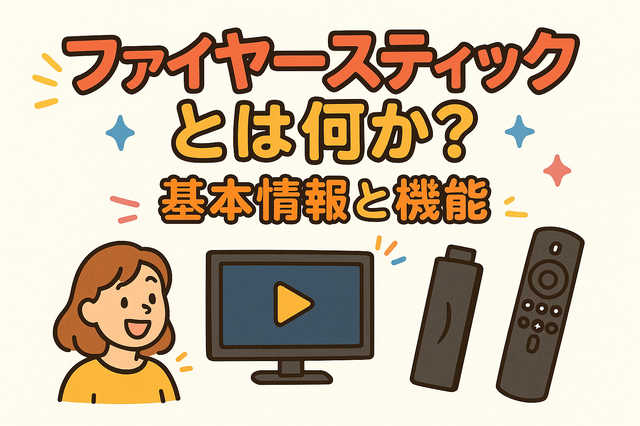
ファイヤースティックは、Amazonが販売しているストリーミングメディアプレイヤーです。テレビのHDMI端子に接続するだけで、インターネットを通じて様々な動画コンテンツを手軽に大画面で楽しめるようになります。難しい設定はほとんどなく、誰でも簡単に始められるのが魅力です。まずは、この便利なデバイスの基本的な情報から確認していきましょう。
ファイヤースティックの利用に必要なもの
ファイヤースティックを使い始めるために、特別な機材はほとんど必要ありません。ご自宅に以下の3つがそろっていれば、すぐにでも利用を開始できます。購入する前に、ご自身の環境を確認してみてください。
HDMI端子のあるテレビ
Wi-Fiインターネット環境
Amazonアカウント
ファイヤースティックでできること
ファイヤースティックをテレビに繋ぐと、あなたのテレビがスマートテレビに生まれ変わります。映画やドラマの視聴はもちろん、音楽を聴いたり、ゲームで遊んだりと、様々な楽しみ方が可能です。具体的にどのようなことができるのか、主な機能を以下にまとめました。
動画配信サービスの視聴
音楽配信サービスの利用
ゲームアプリで遊ぶ
Webサイトの閲覧
スマートスピーカーとの連携
ファイヤースティックの種類と価格
ファイヤースティックには、いくつかのモデルが存在します。それぞれのモデルで画質や処理性能、価格が異なりますので、ご自身の視聴環境や予算に合わせて選ぶことが大切です。ここでは、現在主に販売されているモデルの特徴と価格を表にまとめました。
モデル名 | Fire TV Stick HD |
定価(税込) | 6,980円 |
最大解像度 | フルHD (1080p) |
HDR対応 | HDR、HDR 10、HDR 10+、HLG |
Wi-Fi対応 | Wi-Fi 5 |
特徴 | 基本的な機能を備えた標準モデル |
モデル名 | Fire TV Stick 4K |
定価(税込) | 9,980円 |
最大解像度 | 4K Ultra HD |
HDR対応 | Dolby Vision、HDR、HDR 10、HDR10+、HLG |
Wi-Fi対応 | Wi-Fi 6 |
特徴 | 使い勝手の良い中間モデル |
モデル名 | Fire TV Stick 4K Max |
定価(税込) | 12,980円 |
最大解像度 | 4K Ultra HD |
HDR対応 | Dolby Vision、HDR、HDR 10、HDR10+、HLG |
Wi-Fi対応 | Wi-Fi 6E |
特徴 | 4K対応でより高速なWi-Fi 6Eに対応した上位モデル |
ファイヤースティックの購入場所や選び方
ファイヤースティックは、Amazonの公式サイトをはじめ、全国の家電量販店や一部のスーパーなどでも購入できます。特にAmazonでは定期的にセールが行われるため、お得に手に入れるチャンスが多いです。
選ぶ際は、まずご自宅のテレビが4Kに対応しているかを確認しましょう。4Kテレビをお持ちなら、性能の高い「Fire TV Stick 4K Max」がおすすめです。
ファイヤースティックが選ばれる理由
多くのストリーミングデバイスがある中で、なぜファイヤースティックはこれほど人気があるのでしょうか。その理由は、手頃な価格設定に加えて、操作が非常にシンプルで分かりやすい点にあります。
付属のリモコンは直感的に使え、音声認識機能を使えば見たい作品を話しかけるだけで探せます。コンテンツの豊富さも魅力で、これ一台で退屈な時間を過ごすことはなくなるでしょう。
\30日間無料お試し期間あり/
>>Amazonプライム・ビデオはこちら
ファイヤースティックが映らない原因を徹底解説
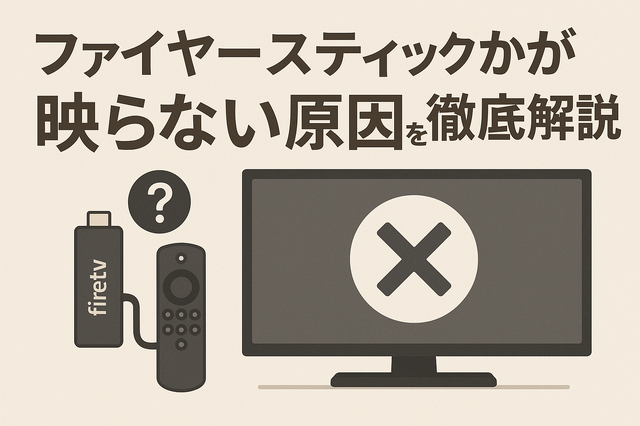
ファイヤースティックが映らない時、本体の故障を疑う前に確認すべき点がいくつかあります。原因は意外と単純なことかもしれません。リモコンの電池切れから、ケーブルの接続不良、インターネット環境の問題まで、様々な可能性が考えられます。
ここでは、よくある原因を7つの項目に分けて、それぞれ詳しく解説していきます。一つずつチェックして、問題の切り分けを行いましょう。
リモコンや電池のトラブル
画面に何も映らない、または操作ができない場合、まずはリモコンを疑ってみましょう。リモコンの電池が切れていたり、接触が悪くなっていたりすると、本体に信号が送れず操作不能になります。
電池を新しいものに交換するだけで、あっさりと問題が解決することは珍しくありません。また、本体とリモコンのペアリングが何らかの理由で解除されてしまっている可能性も考えられます。
Wi-Fiやネットワークの不調
「ホーム画面は表示されるのに、動画が再生されない」といった症状の場合は、Wi-Fi接続に問題がある可能性が高いです。インターネットに正常に接続できていないと、コンテンツを読み込むことができません。
一度、Wi-Fiルーターの電源を入れ直してみましょう。また、他のスマートフォンやパソコンが同じWi-Fiに接続できるかを確認し、ネットワーク全体の問題なのか、ファイヤースティックだけの問題なのかを切り分けることが重要です。
HDMI接続やテレビ側の入力切替の問題
最も基本的で見落としがちなのが、テレビとの接続に関する問題です。ファイヤースティック本体がテレビのHDMI端子にしっかりと差し込まれていないと、映像は映りません。
一度ケーブルを抜き、再度奥までしっかりと差し込んでみてください。また、テレビのリモコンで「入力切替」ボタンを押し、ファイヤースティックを接続しているHDMIの番号に正しく合わせているかも確認しましょう。
電源プラグや電源ケーブルの問題
ファイヤースティックは、USBケーブルで電源を供給する必要があります。この電源ケーブルがコンセントから抜けていたり、正しく接続されていなかったりすると、当然ながら動作しません。特に、テレビのUSBポートから電源を取っている場合、電力不足で不安定になることがあります。
できるだけ付属の電源アダプタを使用して、壁のコンセントから直接電源を取るようにしましょう。
本体の一時的な不具合や故障
長時間使用していると、ファイヤースティック本体に熱がこもり、一時的な不具合を起こすことがあります。
何を試しても改善しない場合は、一度本体を再起動させてみましょう。最も確実な再起動方法は、電源ケーブルをコンセントから抜き、数分間放置したあとに再び差し込むことです。この操作で本体内部のシステムがリフレッシュされ、問題が解決することが多くあります。
ソフトウェア更新や設定の不具合
ファイヤースティックのソフトウェアは、定期的に自動で更新されます。しかし、この更新がうまくいかなかったり、更新中に問題が発生したりすると、動作が不安定になることがあります。
設定メニューから「My Fire TV(または端末とソフトウェア)」を選択し、「バージョン情報」の項目で「システムのアップデートを確認」を実行してみましょう。手動で最新のソフトウェアに更新することで、不具合が解消される場合があります。
周辺機器や拡張機器の影響
HDMI分配器(セレクター)や延長ケーブルなど、ファイヤースティックとテレビの間に他の機器を接続している場合、それらが原因で映像がうまく伝わらないことがあります。
問題の切り分けのため、一度すべての周辺機器を取り外し、ファイヤースティックを直接テレビのHDMI端子に接続してみてください。これで正常に映るようであれば、接続していた周辺機器に問題がある可能性が高いです。
\30日間無料お試し期間あり/
>>Amazonプライム・ビデオはこちら
ファイヤースティックが映らないときの解決方法と手順
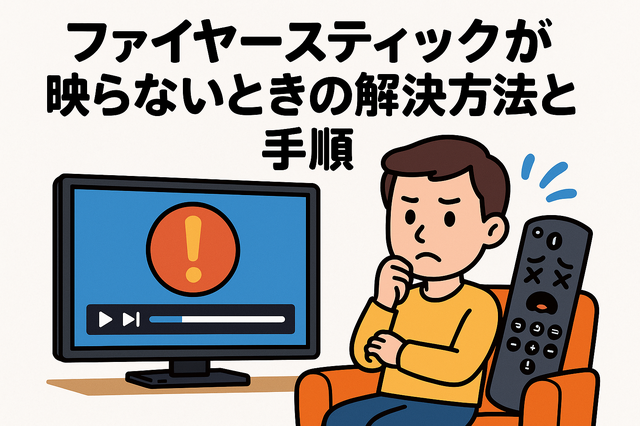
ファイヤースティックが映らない原因がいくつか考えられることが分かりましたね。ここからは、実際に問題を解決するための具体的な方法を、誰でも試せる簡単な手順から順番に解説していきます。
多くの場合、最初のいくつかのステップで解決することが多いので、焦らず一つずつ試してみてください。
本体を再起動して不具合をリセットする
パソコンやスマートフォンの調子が悪いときに再起動するように、ファイヤースティックも再起動することで多くの問題が解決します。これは最も簡単で効果的な方法なので、最初に試してみましょう。
再起動には2つの方法があります。
リモコンで再起動する
電源ケーブルを抜いて再起動する
リモコンが操作できる場合は、設定メニューから再起動するのがスムーズです。リモコンが効かない、または画面が真っ暗な場合は、電源ケーブルを直接抜き差しして強制的に再起動させてください。
電源プラグとケーブルを確認・交換する
次に確認するのは電源周りです。意外と見落としがちなポイントですが、正しく電力が供給されていないと本体は正常に動作しません。以下の点を確認してみてください。
電源プラグがコンセントの奥まで刺さっているか
付属の電源アダプタを使用しているか
USBケーブルに損傷がないか
特にテレビのUSBポートから電源を取っている場合、電力不足で動作が不安定になることがあります。必ず付属の電源アダプタを使い、壁のコンセントに接続することをおすすめします。
HDMIケーブルや端子を抜き差し・交換する
映像や音声の信号を送るHDMIの接続に問題があるのかもしれません。接触不良が原因であることも多いので、一度接続を見直してみましょう。
ファイヤースティック本体をテレビから一度抜く
再度、HDMI端子の奥までしっかりと差し込む
テレビの別のHDMI端子に挿してみる
もしHDMI延長ケーブルを使っている場合は、一度それを取り外し、ファイヤースティック本体を直接テレビに接続して映るかどうかも確認してみてください。
Wi-Fiを再接続してネットワークを改善する
インターネット接続が不安定な場合、ホーム画面は表示されても動画の読み込みが進まないことがあります。Wi-Fiの接続状況を改善するために、以下の方法を試してみましょう。
設定画面からWi-Fiに再接続する
Wi-Fiルーターの電源を入れ直す
ルーターとファイヤースティックを近づける
一度ファイヤースティックの設定からWi-Fi接続を削除し、再度パスワードを入力して接続し直すと改善される場合があります。また、Wi-Fiルーター自体の再起動も非常に有効です。
リモコンの電池交換と再ペアリングを行う
「画面は映っているのに操作ができない」という場合は、リモコンに問題がある可能性が高いです。
まずはリモコンの電池を新しいものに交換してみましょう。それでも反応しない場合は、本体とのペアリングが切れているかもしれません。リモコンの「ホーム」ボタンを10秒ほど長押しして、再ペアリングを試してみてください。
放電や初期化でリセットする
再起動しても改善しない場合、本体に溜まった不要な電気を放出させる「放電」を試す価値があります。電源ケーブルを抜き、2~3分程度放置するだけで完了です。
それでも状況が変わらなければ、最終手段として「工場出荷時の設定にリセット(初期化)」があります。ただし、この操作を行うと保存したデータや設定がすべて消えてしまうので、実行する前によく考えてからにしましょう。
ソフトウェアをアップデートして最新状態にする
ファイヤースティックの動作を制御しているソフトウェアが古いバージョンのままだと、不具合が発生することがあります。可能であれば、設定画面を開き、ソフトウェアが最新の状態になっているか確認しましょう。
「設定」から「マイFire TV/端末とソフトウェア」を選択
「バージョン情報」を選択
「システムのアップデートを確認」を実行
新しいアップデートがある場合は、画面の指示に従ってインストールしてください。
Amazonカスタマーサポートに問い合わせる
ここまで紹介したすべての方法を試しても問題が解決しない場合、自分だけで解決するのは難しいかもしれません。その際は、Amazonのカスタマーサポートに問い合わせてみましょう。
専門のスタッフが、状況に応じた的確なアドバイスをしてくれます。電話やチャットで気軽に相談できるので、最後の頼みの綱として活用してください。
保証や修理、買い替えを検討する
カスタマーサポートに相談しても解決せず、本体の物理的な故障が疑われる場合は、保証期間内であれば交換を依頼できる可能性があります。
ファイヤースティックは購入日から1年以内であれば限定保証の対象です。保証期間が過ぎてしまっている場合は、新しいものに買い替えることも検討しましょう。
周辺機器を外して直接接続を試す
HDMI分配器やサウンドバーなどを間に接続している場合、それらの機器が原因で映像が正しく出力されていない可能性があります。
一度、ファイヤースティック以外のすべての周辺機器を取り外し、テレビと直接接続して映るかを確認してください。これで問題が解決した場合は、接続していた周辺機器のいずれかに問題があると考えられます。
\30日間無料お試し期間あり/
>>Amazonプライム・ビデオはこちら
ファイヤースティックをお得に購入・買い替える方法
様々な対処法を試してもファイヤースティックが映らない場合、残念ながら故障している可能性が高いです。しかし、落ち込む必要はありません。
ファイヤースティックは定期的にお得に購入できるチャンスがあります。ここでは、少しでも安く新しいモデルを手に入れるための方法を3つ紹介します。
新モデル発売時や型番変更を狙って買い替える
新しいモデルのファイヤースティックが発売されると、一つ前のモデル(型落ちモデル)が値下げされる傾向にあります。
最新の機能に強いこだわりがなければ、このタイミングを狙うことでお得に購入できます。性能的には十分な場合がほとんどなので、コストを抑えたい方にはおすすめの方法です。
Amazonセールやプライムデーを利用して安く買う
ファイヤースティックを最も安く手に入れる絶好の機会は、Amazonが開催する大規模なセールです。特に年に一度の「プライムデー」や年末の「ブラックフライデー」では、通常価格から大幅に割引されることが恒例となっています。
急いでいなければ、次のセール時期を待って購入するのが最も賢い選択と言えるでしょう。
延長保証や修理保証を活用する
これは購入時の話になりますが、万が一の故障に備えて延長保証サービスに加入しておくという選択肢もあります。
わずかな追加料金で保証期間を延長できるため、安心して長く使いたい方におすすめです。故障した際に無償で交換してもらえる可能性があるので、結果的にお得になるケースもあります。
\30日間無料お試し期間あり/
>>Amazonプライム・ビデオはこちら
ファイヤースティックの映らない悩みに関するよくある質問
ここでは、ファイヤースティックが映らないというトラブルに関して、多くの方が疑問に思う点をQ&A形式でまとめました。問題解決のヒントになるかもしれないので、ぜひ参考にしてください。
ファイヤースティックが映らないときにまず試すべきことは?
まずは慌てずに、最も簡単で効果的な「本体の再起動」を試してください。電源ケーブルを一度コンセントから抜き、30秒ほど待ってから再び差し込む方法が確実です。
次に、「HDMI端子の抜き差し」や「テレビの入力切替の確認」といった基本的な接続部分を見直してみましょう。多くのトラブルはこれで解決します。
リモコンだけが反応しない場合の対処法は?
リモコンのトラブルで最も多い原因は電池切れです。まずは新しい電池に交換してみてください。
それでも改善しない場合は、本体とリモコンの接続(ペアリング)が切れている可能性があります。リモコンの「ホーム」ボタンを10秒間長押しして、再ペアリングを行ってください。
本体を初期化する手順と注意点は?
初期化は、設定メニューの「My Fire TV」から「工場出荷時の設定にリセット」を選択することで実行できます。
最大の注意点は、アプリや設定などすべてのデータが消去され、購入時の状態に戻ってしまうことです。他のどの方法を試しても解決しない場合の最終手段と考え、実行する前には慎重に判断してください。
故障か一時的な不具合かを見分けるポイントは?
一つの見分け方として、紹介した対処法(再起動、ケーブルの抜き差しなど)をすべて試しても全く改善しない場合は、故障の可能性が高まります。
また、可能であれば別のテレビに接続してみて、そこでも同様に映らないのであれば、本体が故障していると判断できるでしょう。逆に、再起動で一時的に直る場合は、不具合の可能性が高いです。
保証期間内での交換や返金は可能か?
Amazonデバイスには、通常購入日から1年間の限定保証が付いています。この期間内に、通常の使用方法で故障したと判断された場合は、Amazonのカスタマーサポートを通じて無償での交換対応を受けられる可能性があります。
返金については購入直後などの条件があるため、まずはサポートに相談してみるのが確実です。
\30日間無料お試し期間あり/
>>Amazonプライム・ビデオはこちら
ファイヤースティックの映らないトラブルまとめ
この記事では、ファイヤースティックが映らないときの原因から、具体的な解決策、お得な買い替え方法までを詳しく解説しました。突然画面が映らなくなると焦ってしまいますが、まずは落ち着いて、本記事で紹介した簡単な対処法から順番に試してみてください。電源ケーブルやHDMIの接続確認、本体の再起動といった基本的なステップで、多くの問題は解決へと向かうはずです。
それでも改善が見られない場合は、ソフトウェアの問題や本体の故障も考えられます。その際は、最終手段である初期化や、Amazonカスタマーサポートへの問い合わせを検討しましょう。万が一、故障してしまっていても、Amazonのセールなどを利用すればお得に新しいモデルを手に入れることが可能です。この記事が、あなたのファイヤースティック復活の助けとなり、再び快適な映像体験を取り戻せることを願っています。
\30日間無料お試し期間あり/
>>Amazonプライム・ビデオはこちら
