
★AI高画質化・ファイル修復ツール4DDiG File Repair公式サイト:https://pse.is/9ebl3v
Xvidコーデックで圧縮された動画を再生しようとしたら、「ファイルが開けない」「映像が表示されない」「音声だけが流れる」――そんなトラブルに遭遇したことはありませんか?
Xvidはかつて広く使われていた動画コーデックですが、現在ではより新しい形式が主流となっており、再生方法がわからず困っている方も多いでしょう。本記事では、Xvidコーデックの基本的な特徴から、動画を再生する具体的な手順、さらに再生できない場合の対処法までをわかりやすく解説します。
パート1.Xvid動画コーデックとは?
Xvidコーデック(Xvid Video Codec)は、デジタル動画の圧縮・展開を行うオープンソースの動画コーデックです。MPEG-4規格に対応しており、以前はAVI形式の動画などで広く利用されていました。DivXと似た特徴を持ちながら、無料で使える点が大きな強みです。
主な特徴は、オープンソースで無料、多くのプレイヤーやデバイスに対応、画質を保ちつつ効率的に圧縮できることです。しかし、より圧縮率の高いH.264などのコーデックが登場したことで、現在ではXvidが使われることは少なくなり、主に古い動画で見られる形式となっています。
パート2.Xvid動画エンコーダーをダウンロードする方法
動画編集ソフトでXvid形式の動画を書き出したい場合や、Xvidで圧縮された動画を扱いたい場合は、Xvidコーデックのインストールが必要になることがあります。Xvidコーデックは、公式サイトからWindows向けのインストーラーをダウンロードできます。
インストーラーを起動して画面の指示に従えば、Xvidコーデックや関連ツールをインストールできます。付属の「Xvid MiniConvert」を利用すると、対応している動画をXvidで圧縮したファイルに変換することもできます。
操作手順:
1.Xvid公式サイトのダウンロードページにアクセスします。
2.Windows向けのXvidインストーラーをダウンロードします。
3.ダウンロードしたファイルを起動します。
4.画面の指示に従って、Xvidコーデックと関連ツールをインストールします。
5.インストール後、動画編集ソフトやプレーヤーを再起動して動作を確認します。
パート3.VLCをインストールしてXvidコーデックの動画を再生する方法
Xvidコーデックの動画が簡単に再生したいのであれば、VLCメディアプレイヤーの利用をおすすめします。VLCは世界的に人気のある完全無料の動画プレイヤーです。VLCを利用すれば、Xvidを含む非常に多くの種類の動画ファイルを、コーデックのインストールなしで再生できるでしょう。
操作手順:
1.ダウンロードしたファイルを開けば、ウィザード形式で簡単にインストール可能です。
2.VLCでXvidコーデックの動画を再生するには、動画ファイルをVLCの画面にドラッグアンドドロップするか、メニューの「メディア」から「ファイルを開く」で選択してください。
3.動画ファイルを開くと、正常に再生されます。
パート4.Xvidコーデックを使用した動画が再生できない場合の対処法
方法1.他のメディアプレイヤーを試す
動画の再生がうまくいかない場合は、Xvidで圧縮された動画に対応している別のメディアプレイヤーを試してみるのは一つの方法です。プレイヤーによって内蔵コーデックや再生機能が異なるため、同じ動画でも正常に再生できる場合があります。
おすすめの動画プレイヤー:
GOMプレイヤー:AVI、MP4、MKVなど幅広い形式に対応した無料のメディアプレイヤーです。字幕検索や同期調整機能もあり、古い動画や字幕付き動画を再生したい時に便利です。無料で利用できますが、広告が表示される場合があります。
KMPlayer:4K・8K・UHDなどの高画質動画にも対応した多機能なメディアプレイヤーです。再生速度の調整、字幕設定、動画キャプチャなどの機能も備えているため、再生だけでなく細かい設定を行いたい方に向いています。無料で利用できますが、広告が表示される場合があります。
方法2.破損した動画ファイルを修復する
Xvid対応のプレイヤーやコーデックを試しても動画が正常に再生できない場合は、コーデックの不足だけでなく、動画ファイル自体の破損が関係している可能性もあります。そのような場合は、動画修復ソフト「4DDiG File Repair」を試すのも一つの方法です。破損した動画や再生できない動画、映像が途切れる・カクカクする動画などの修復に対応しており、AVI、MP4、MOV、MKVなど複数の動画形式をサポートしています。
・Windows・Mac対応
・破損したファイルを素早く修復
・AI技術で高画質化
・無料でダウンロードして試せる
★AI高画質化・ファイル修復ツール4DDiG File Repairを無料体験:https://pse.is/9ebl3v
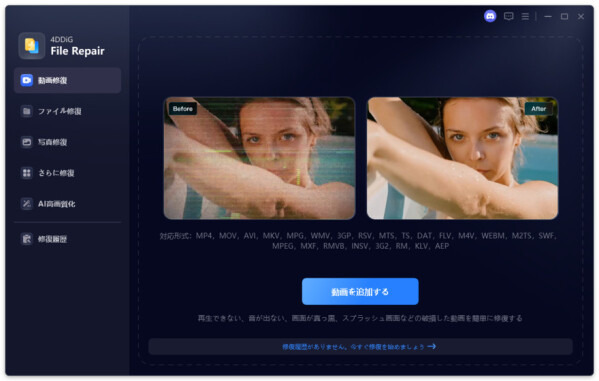
手順1.4DDiG File Repairを起動し、左側のメニューから「動画修復」を選択します。次に「動画を追加する」をクリックし、コンピュータから破損した動画ファイルをインポートします。
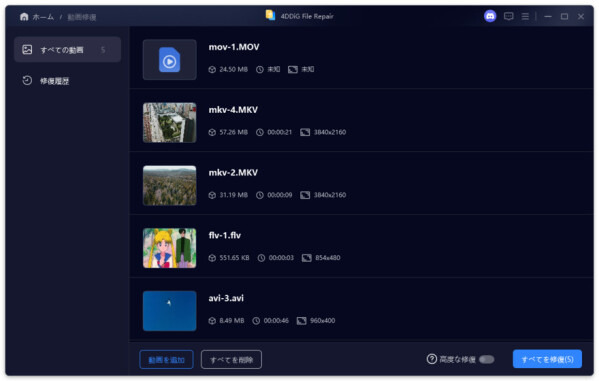
手順2.破損した動画を追加したら、「すべてを修復」ボタンをクリックして修復プロセスを開始します。
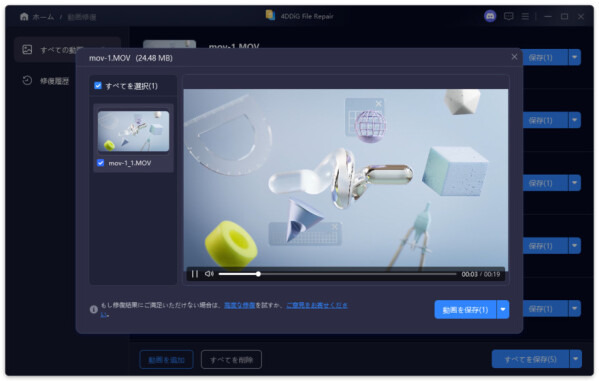
手順3.修復プロセスが完了するまで待ちます。その後、「プレビュー」ボタンをクリックして、修復された動画を確認できます。
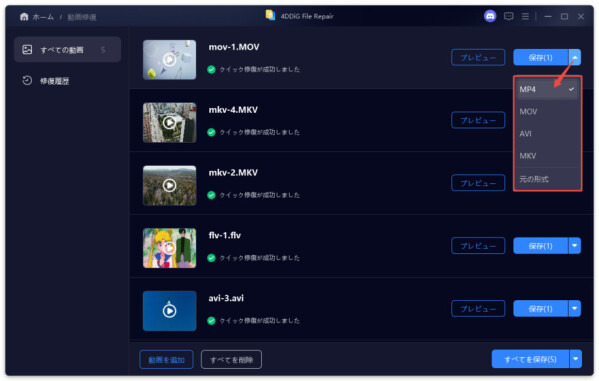
手順4.「保存」または「すべてを保存」タブの横にある三角形アイコンを操作すると、ドロップダウンメニューが表示され、希望する出力形式で保存できます。
まとめ
Xvidコーデックは、かつて広く使われていた動画コーデックの一つです。現在はH.264やH.265が主流となっていますが、古い動画を再生する際には、本記事で紹介したコーデックのインストールや対応プレイヤーの利用が役立ちます。
ただし、コーデックやプレイヤーを見直しても再生できない場合は、動画ファイル自体が破損している可能性も考えられます。そのような場合には、「4DDiG File Repair」のようなファイル修復ツールを試すのもひとつの方法です。状況に応じて最適な対処法を選び、大切な動画を再生できるようにしておきましょう。
★AI高画質化・ファイル修復ツール4DDiG File Repair公式サイト:https://pse.is/9ebl3v
関連記事
【2026年版】Xvidビデオコーデックプレーヤーおすすめ10選:https://pse.is/9ebw75
【Tenorshare 4DDiGについて】
Tenorshare 4DDiGは、データ管理の専門家です。データ復元、ファイル修復、高画質化、パーティション管理、重複ファイル削除などのソフトウェアを提供しています。WindowsやMacのデータ復元、ファイル修復、パソコンのトラブル解決なら、Tenorshare 4DDiGにお任せください!
公式HP:https://4ddig.tenorshare.com/jp/
公式X:https://x.com/4DDiG_Japan
公式YouTube:https://www.youtube.com/@-Tenorshare4DDiGJapan
